知识信息(知识视图)
一、文档编辑与目录
在知识视图下,可查看如 “53AI 产品说明【交付版】” 等文档内容,满足多样化的文档操作需求。(一)文档编辑
点击右上角醒目的 “编辑” 按钮,即可进入文档编辑模式。在此模式下,能够对文档的各类内容进行修改,从而及时更新文档内容,保证信息的准确性与时效性。具体编辑功能可查看文档“MD编辑使用指南”。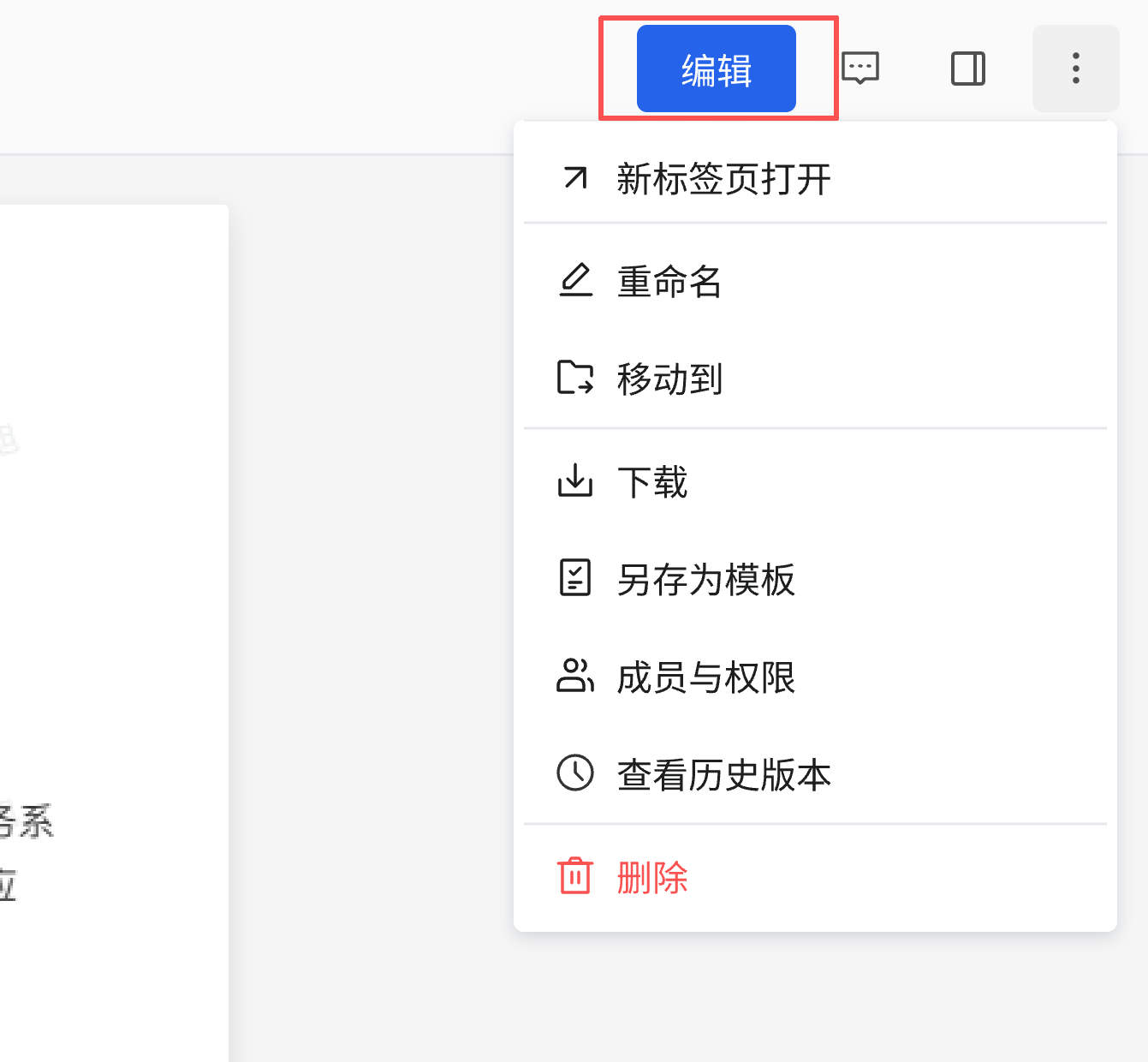
(二)目录展开
1、点击主页面左侧“目录”标签进行目录展示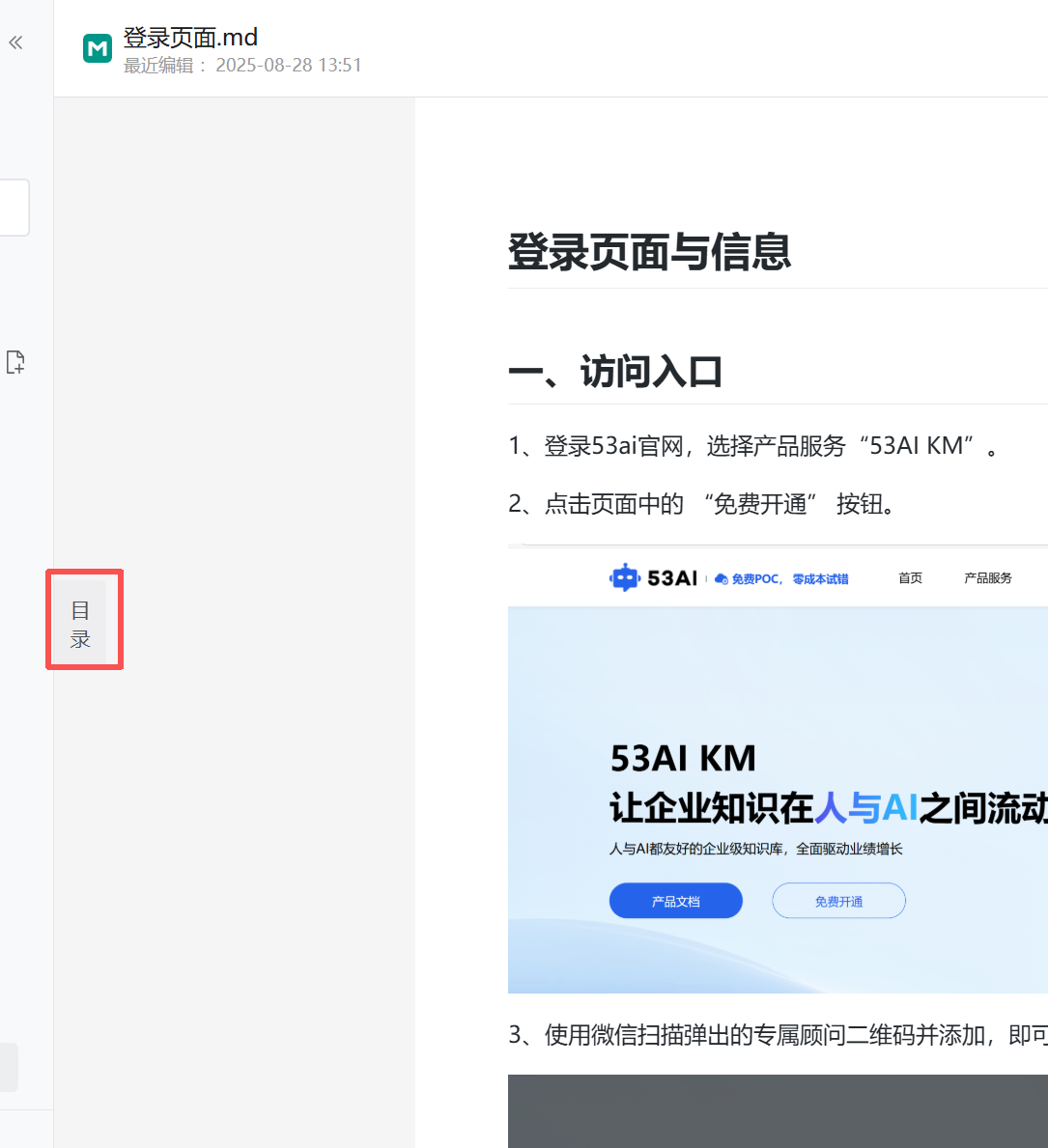 2、可查看该知识信息的目录信息,通过目录定位到目标知识。
二、元数据与文档信息查看
点击文档名称旁的下拉箭头,会弹出包含元数据和文档信息的面板,全面展示文档的各类属性与处理情况。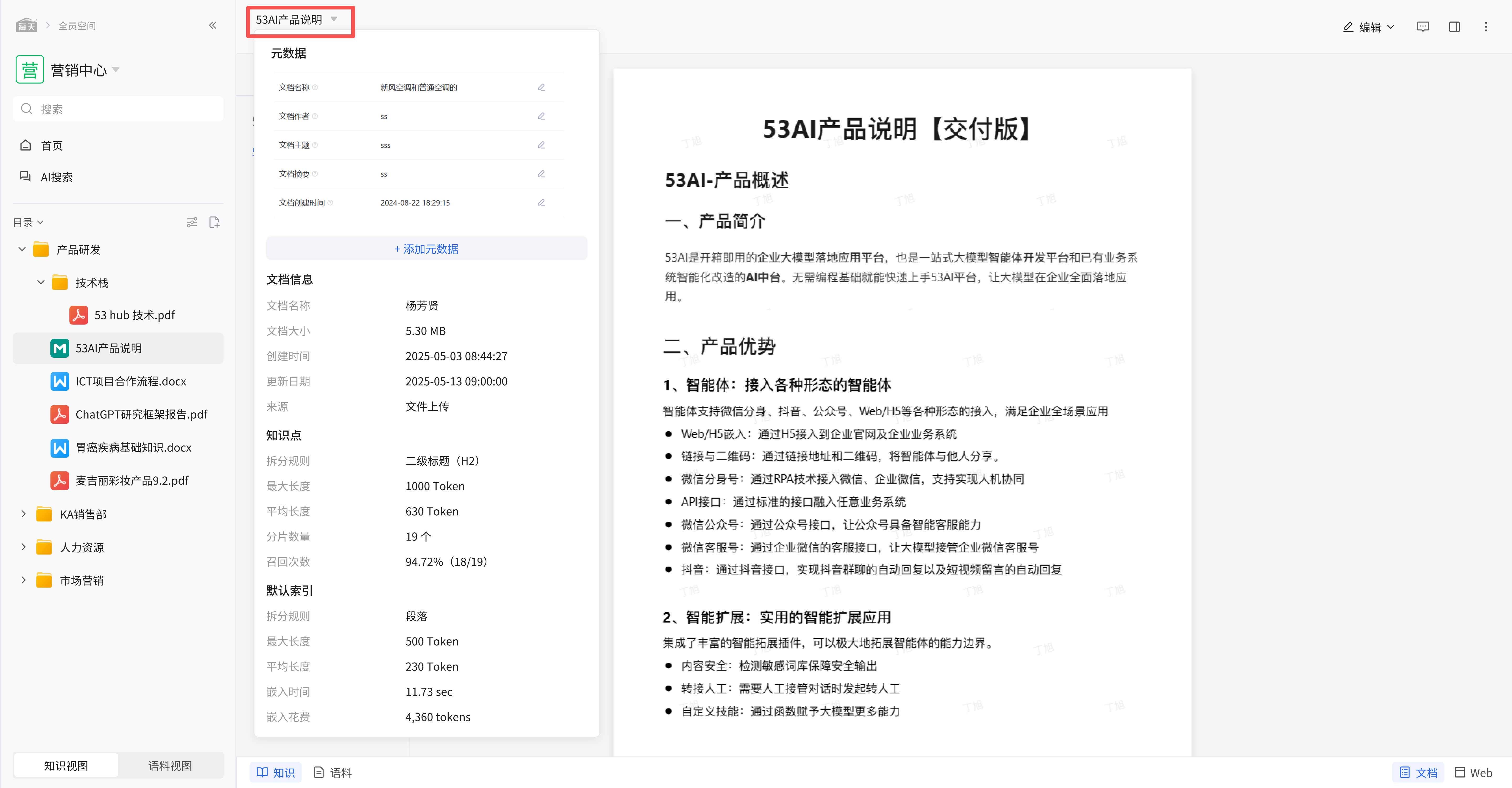
(一)元数据
元数据部分包含文档名称、作者、主题、创建时间等信息。通过这些元数据,可快速了解文档的基本归属与创建背景,例如能知道文档的作者是谁、创建于什么时间等。(二)文档信息
- 基础信息:展示文档大小(如 “5.30 MB”)、创建时间(如 “2025-05-03 08:44:27”)、更新时间(如 “2025-05-03 19:00:00”)、来源(如 “文件上传”)等,清晰呈现文档的存储与更新动态。
- 知识点相关:可查看知识点的拆分规则(如 “二级标题(H2)”)、最大长度(如 “1000 Token”)、平均长度(如 “630 Token”)、分片数量(如 “19 个”)、召回次数(如 “94.72% (18/19)”)等信息,帮助了解文档内容在知识点层面的处理细节,为知识拆分与利用提供参考。
- 默认索引:显示默认索引的拆分规则(如 “段落”)、最大长度(如 “500 Token”)、平均长度(如 “230 Token”)、嵌入时间(如 “11.73 sec”)、嵌入花费(如 “4,360 tokens”)等,便于掌握索引相关的处理情况,优化索引的使用与管理。
三、划词指令
当用户在文档(如 “53AI 产品说明【交付版】”)中选中任意文本(例如选中 “智能体:接入各种形态的智能体” 这段文字)时,会立即弹出划词操作菜单,方便用户快速进行后续交互。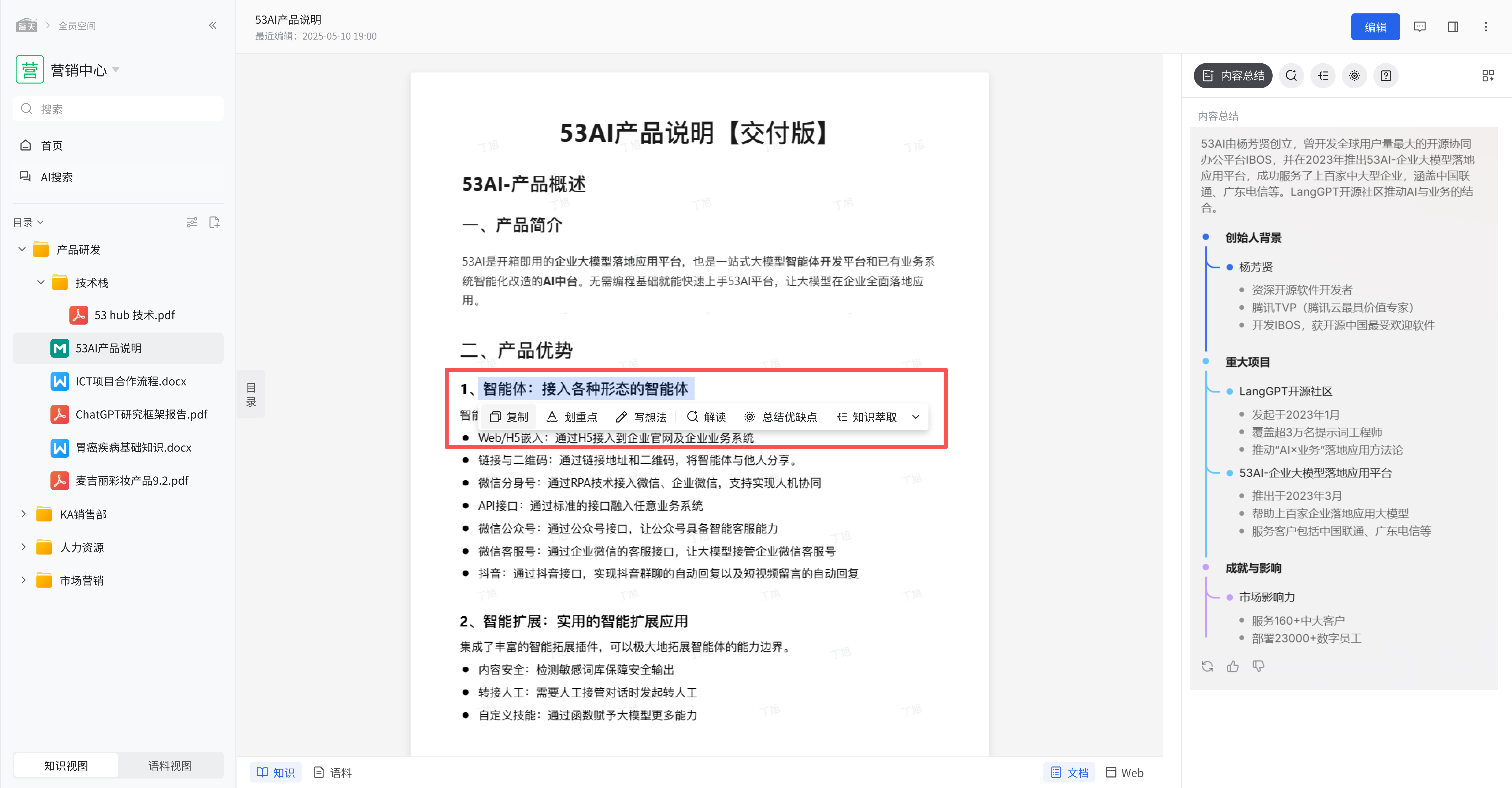
(一)复制
点击 “复制” 选项,可将选中的文本快速复制到剪贴板,便于用户将文本粘贴到其他文档、笔记或交流工具中,满足信息复用与分享的需求。(二)划重点
选择 “划重点” 功能,能对选中的文本进行高亮标记,突出显示关键内容,帮助用户在后续查看文档时,快速识别重要信息,提升阅读与信息提取的效率。(三)写想法
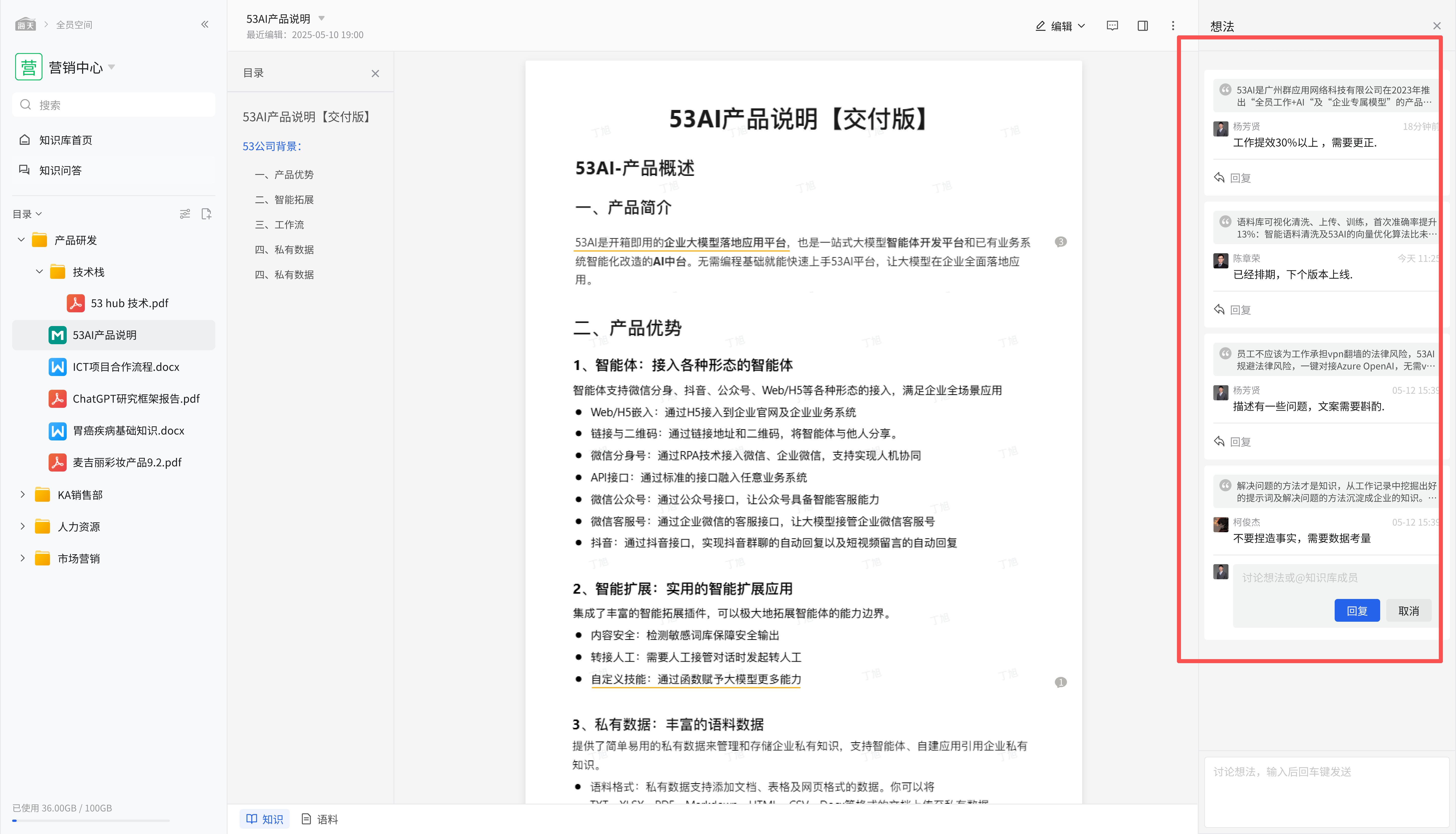
在想法添加与管理上,文档阅读时若对部分内容有想法或疑问,点击文档相关位置弹出想法输入框,输入如 “手机验证码登录,一周需要支持” 的内容即可完成添加,也可点击已添加想法旁的 “编辑” 按钮修改内容、点击 “删除” 按钮移除无用想法以保持界面整洁;在讨论交流方面,右侧 “想法” 面板可查看其他成员针对文档发表的想法与讨论,点击 “回复” 按钮还能参与讨论、发表观点或补充信息,助力团队成员交流反馈,进一步完善知识内容。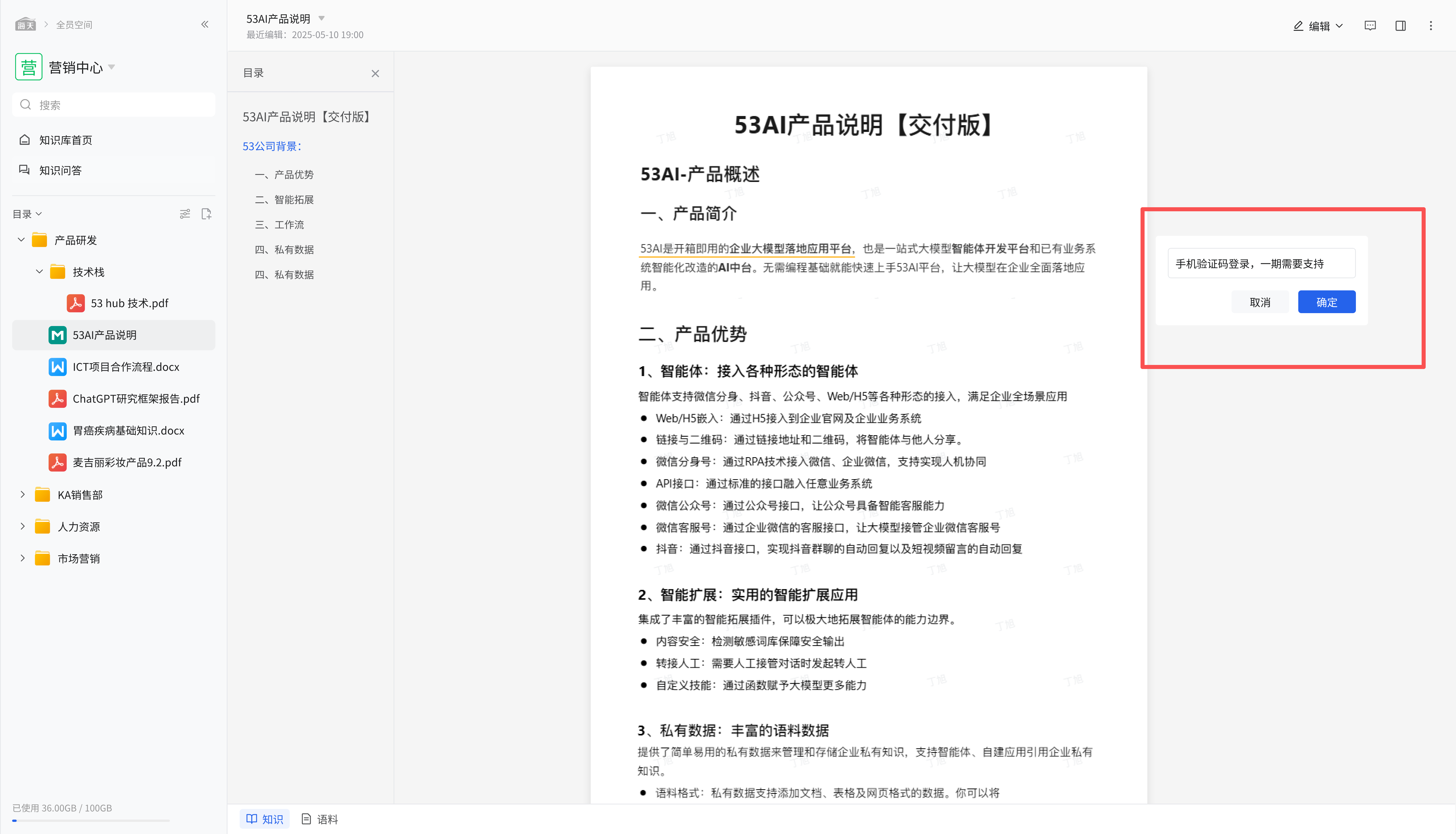
(四)解读
点击 “解读”,系统会对选中的文本进行智能分析与解释。对于专业术语、复杂表述等内容,解读功能能够提供更通俗易懂的说明,帮助用户更好地理解文本含义,尤其适用于涉及专业知识的文档阅读场景。(五)总结优缺点
“总结优缺点” 功能可自动对选中文本所涉及的内容进行优缺点总结。例如,当选中关于产品功能的描述文本时,系统会梳理出该功能的优势与不足,为用户评估相关内容提供直观且有价值的参考。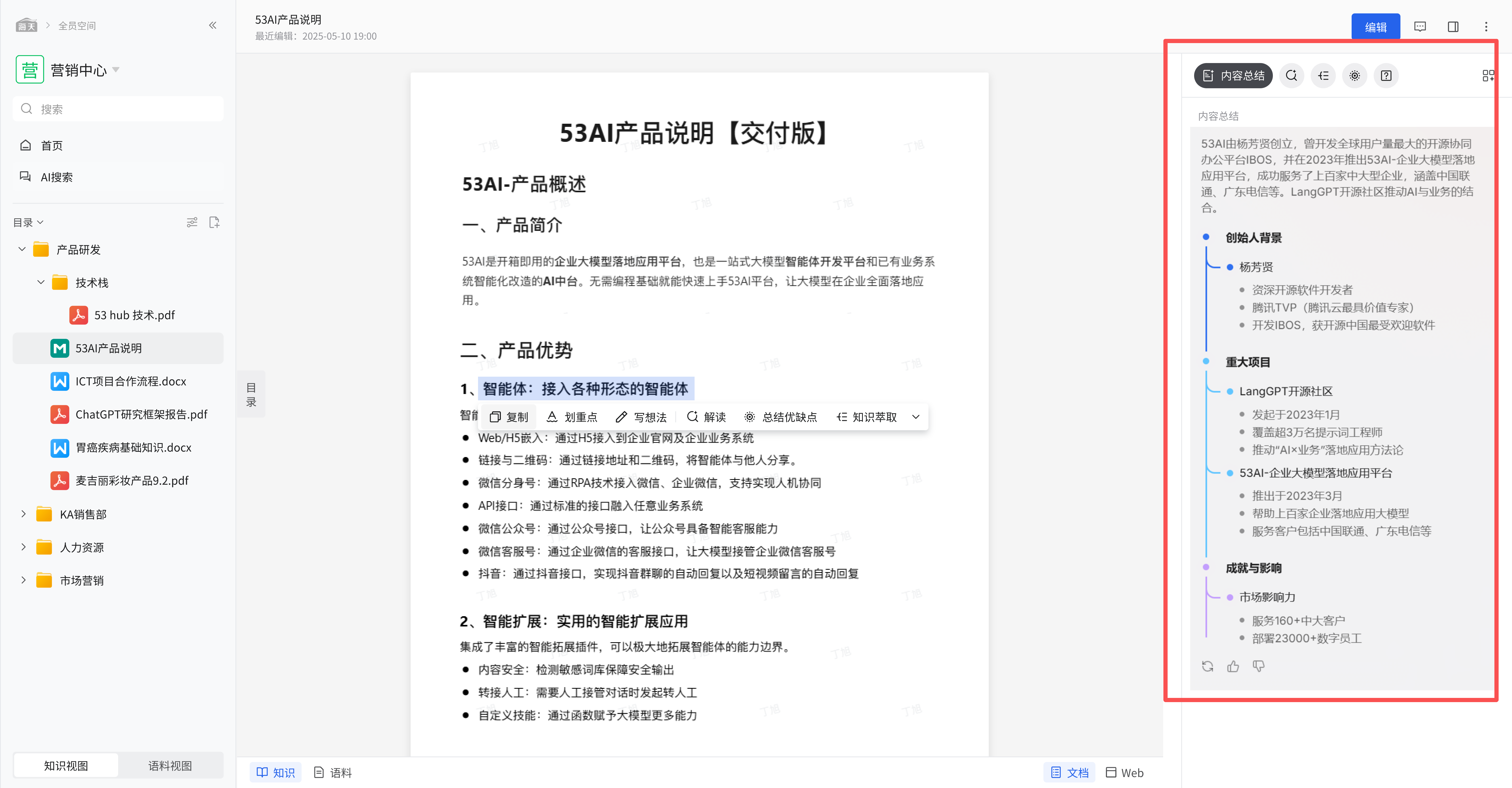
(六)知识萃取
“知识萃取” 功能能够从选中的文本中提取关键知识要点,将分散的信息整合为结构化的知识。比如,从产品说明的文本中,提取出产品的核心功能、优势等关键知识,便于知识的积累、管理与复用,助力企业知识资产的沉淀。三、更多设置(点击右上角“三个点”展开)
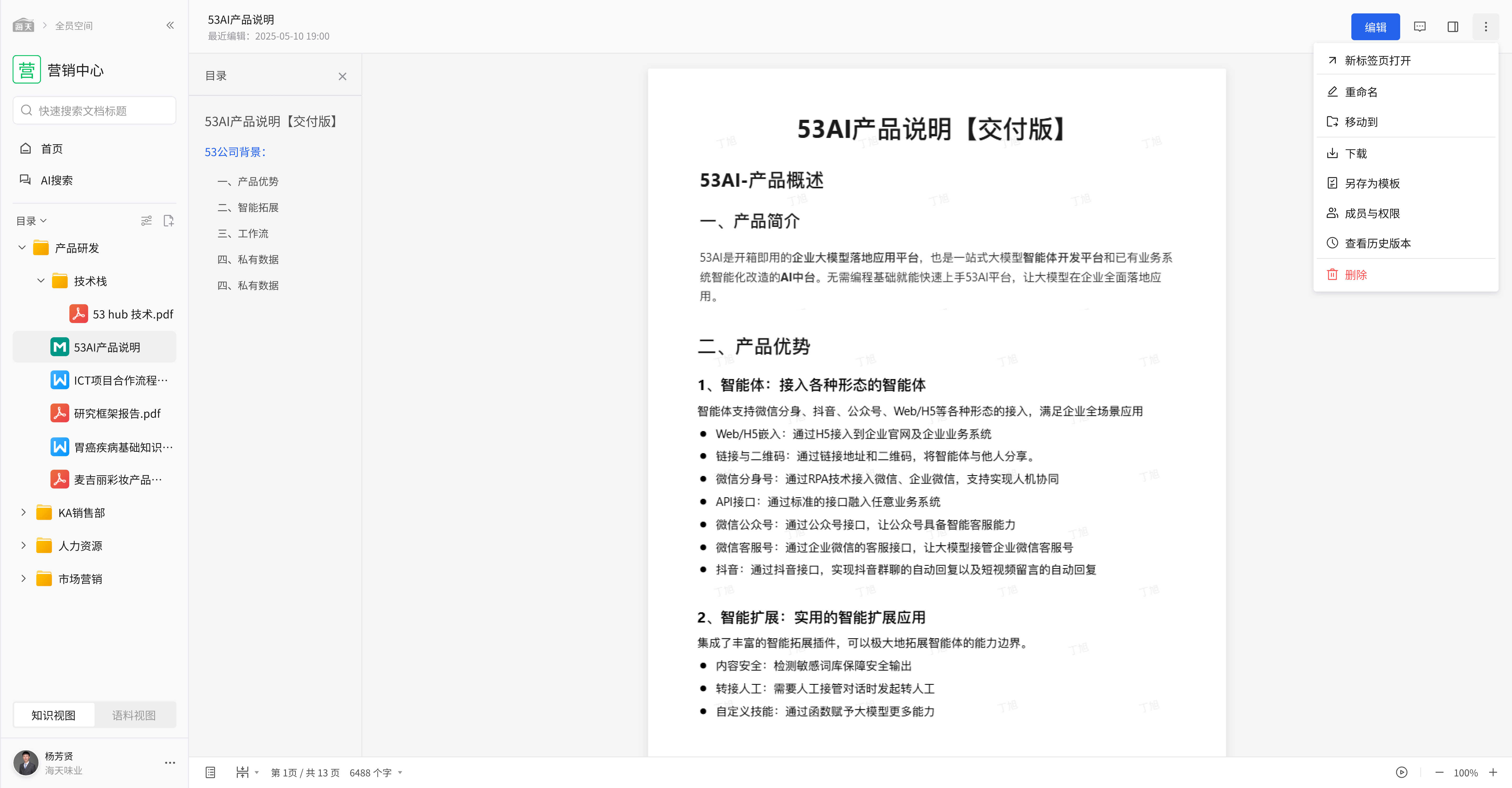
- 新标签页打开:通过该功能,可在新的浏览器标签页中打开当前文档,方便同时查看和对比多个文档,提升文档查阅的效率。
- 重命名:点击 “重命名” 选项,能对文档名称进行修改,使文档名称更贴合内容主题,便于识别和管理。
- 移动到:可将文档移动到其他目录,优化文档的存储结构,让文档归类更合理,方便后续查找。
- 下载:点击 “下载”,可将文档以当前格式保存到本地设备,满足离线查看或备份的需求。
- 另存为模板:选择该功能,能将当前文档保存为模板,供后续创建类似文档时复用,提高文档创建的效率。
- 删除:点击 “删除”,可将文档从知识库中移除,若误删,还可在回收站中进行恢复操作(结合回收站功能)。
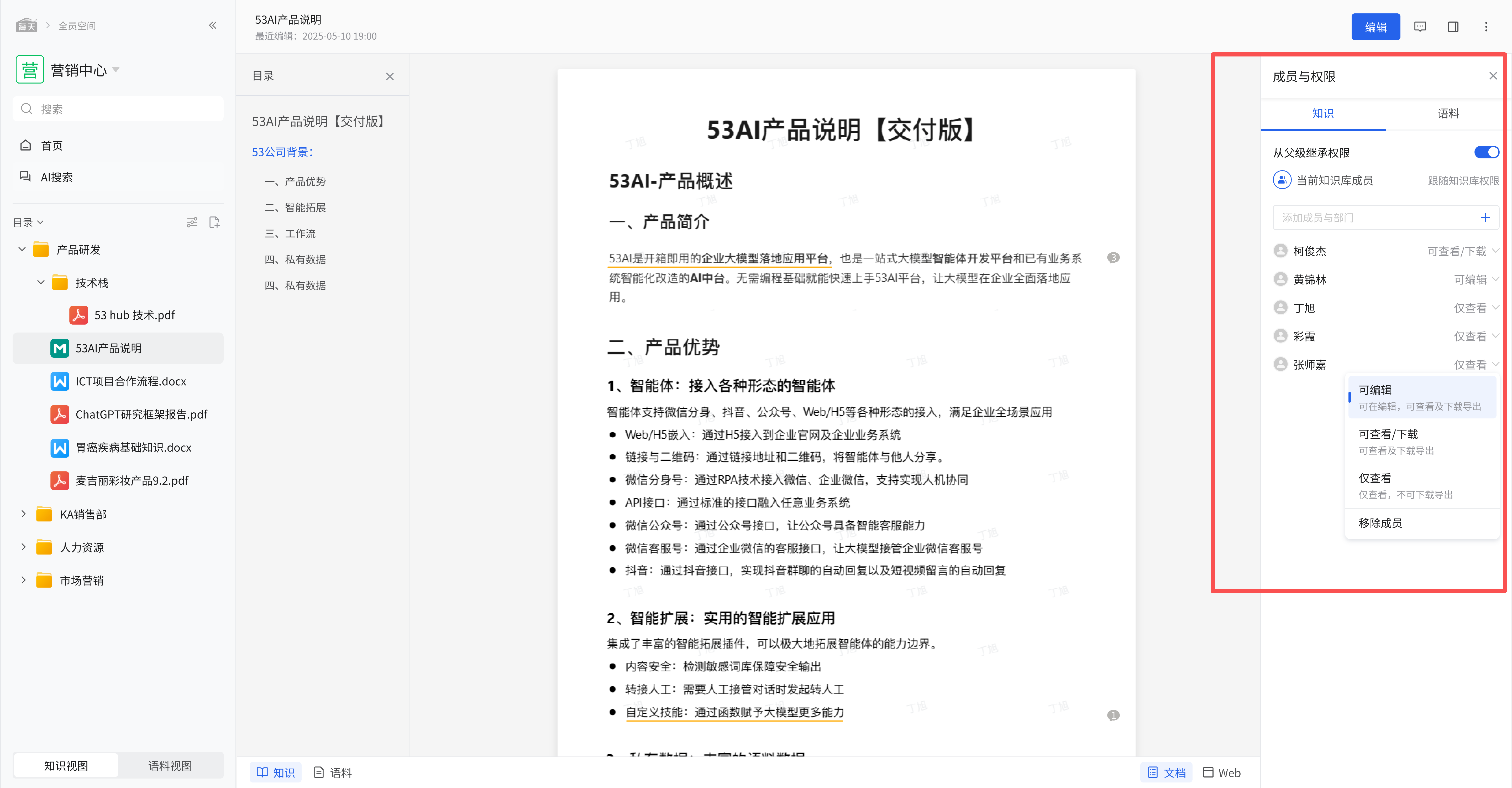
- 成员与权限: 在 “成员与权限” 面板中,可精细化设置知识和语料的成员权限以保障知识安全访问与合理使用。既可以开启 “从父级继承权限”,让当前文档权限继承自父级目录,简化管理并保持权限体系一致;也能点击 “添加成员与部门”,从成员列表选具体成员并分配权限。权限类型有三种,“可编辑” 权限允许成员对文档内容进行添加、删除、修改等编辑操作;“可查看 / 下载” 权限支持成员查看并下载文档,但无法编辑;“仅查看” 权限则严格限制成员只能查看,既不能编辑也不能下载文档。
-
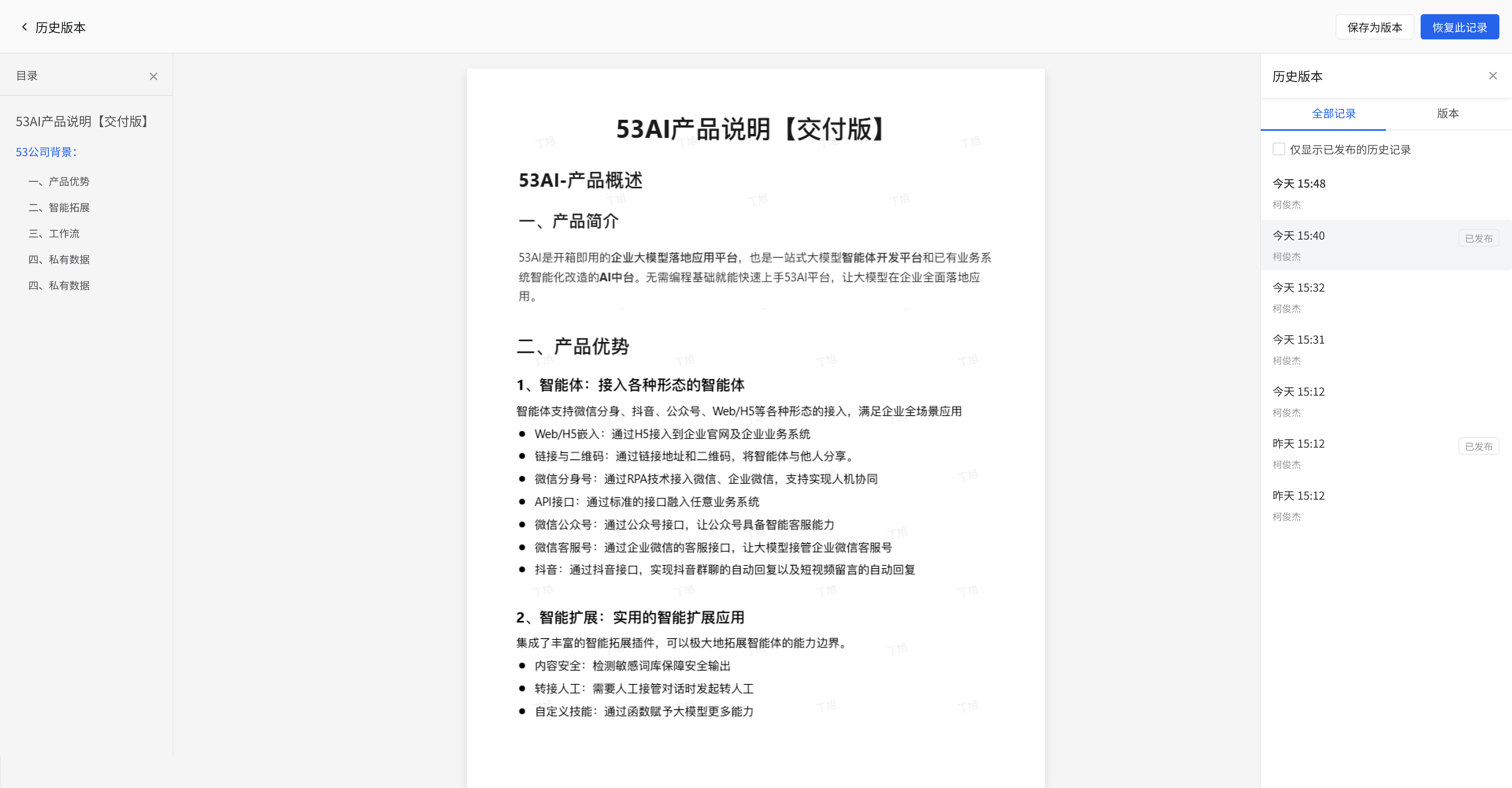
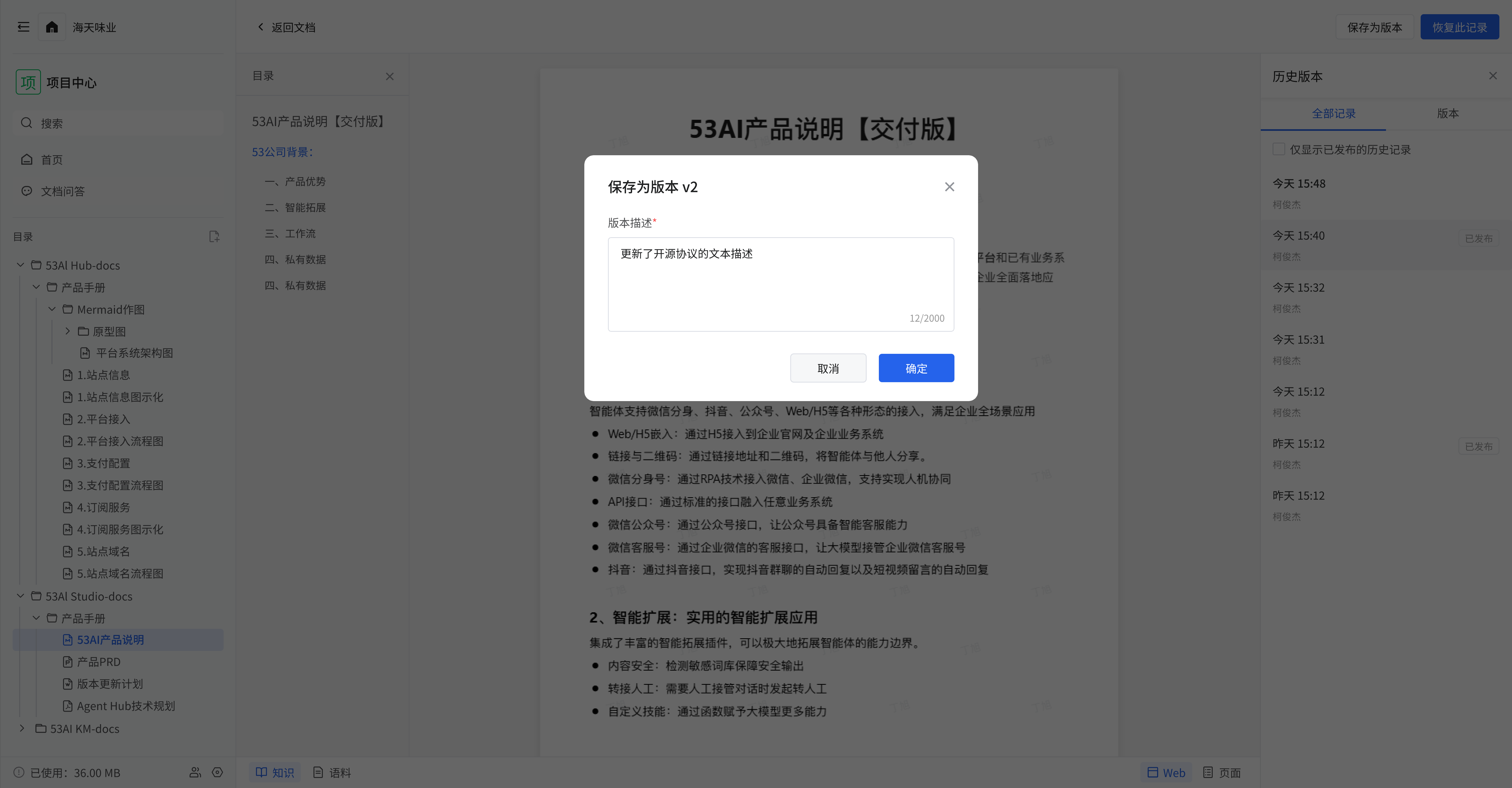
查看历史版本: 在历史版本管理方面,点击 “查看历史版本”,会展示含不同时间点、操作人且部分标注 “已发布” 的文档历史版本记录列表,清晰呈现变更历史;若要恢复某一历史版本,点击该版本对应的 “恢复此记录” 按钮,文档内容就会回退到该版本状态,便于在文档变更出问题时回溯修正;点击 “保存为版本”,在弹出的弹窗 “版本描述” 输入框中输入信息(如 “更新了开源协议的文本描述”)后点击 “确定”,可将当前文档状态保存为新的版本,方便后续追溯变更内容与原因。