知识库首页
一、功能概览
知识库是用于集中存储、管理与协作团队知识的核心区域,支持知识的创建、上传、组织、分享及多维度管理,助力团队知识沉淀与高效协作。二、操作说明
(一)知识创建
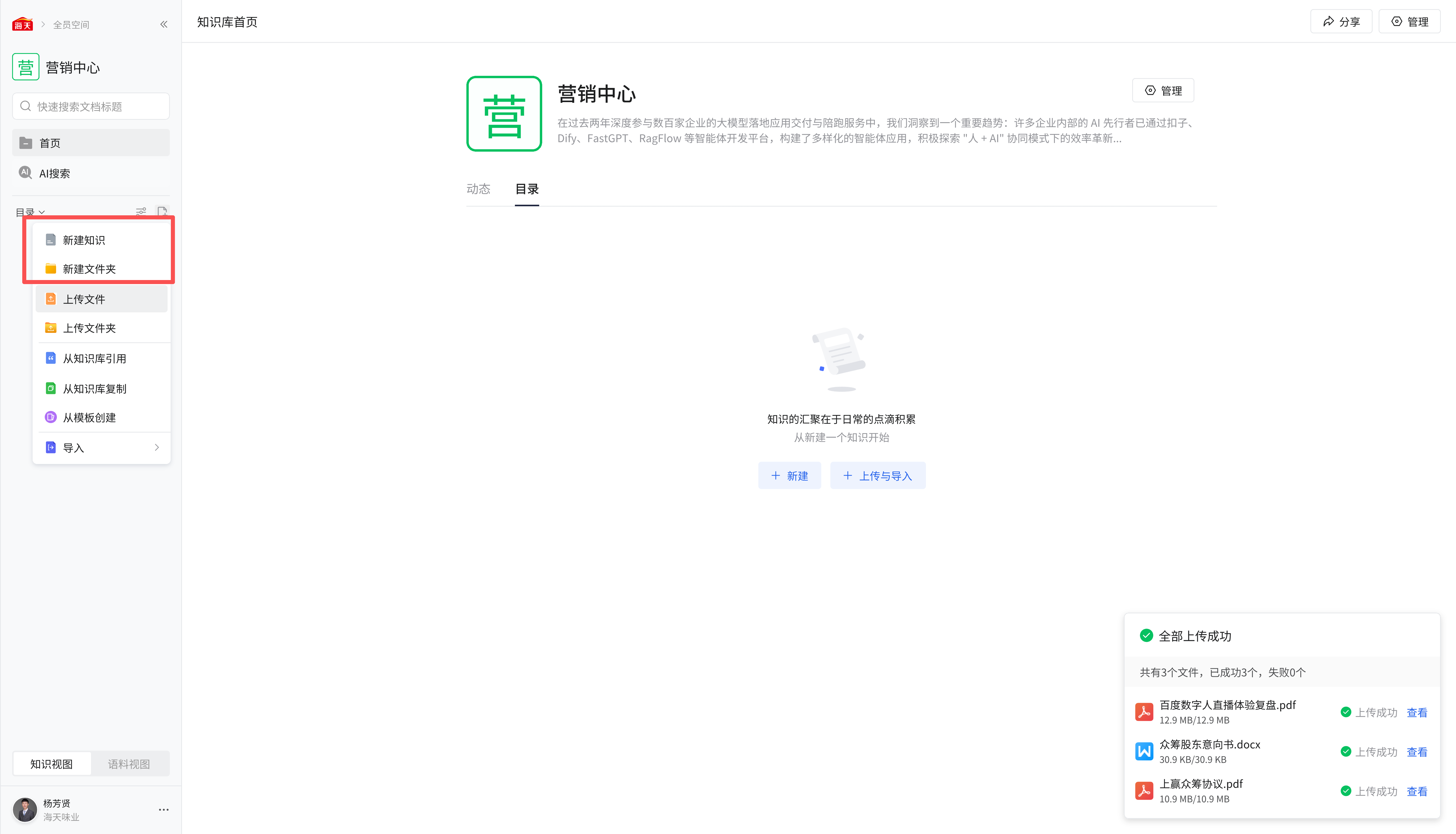
- 1、新建知识:进入目标知识库(如 “营销中心” 知识库),在左侧 “目录” 区域点击 “新建知识”,可创建新的知识文档。
-
2、新建文件夹:在左侧 “目录” 区域点击 “新建文件夹”,输入文件夹名称(如 “产品研发”“技术栈” 等),创建新的文件夹。
(二)知识上传
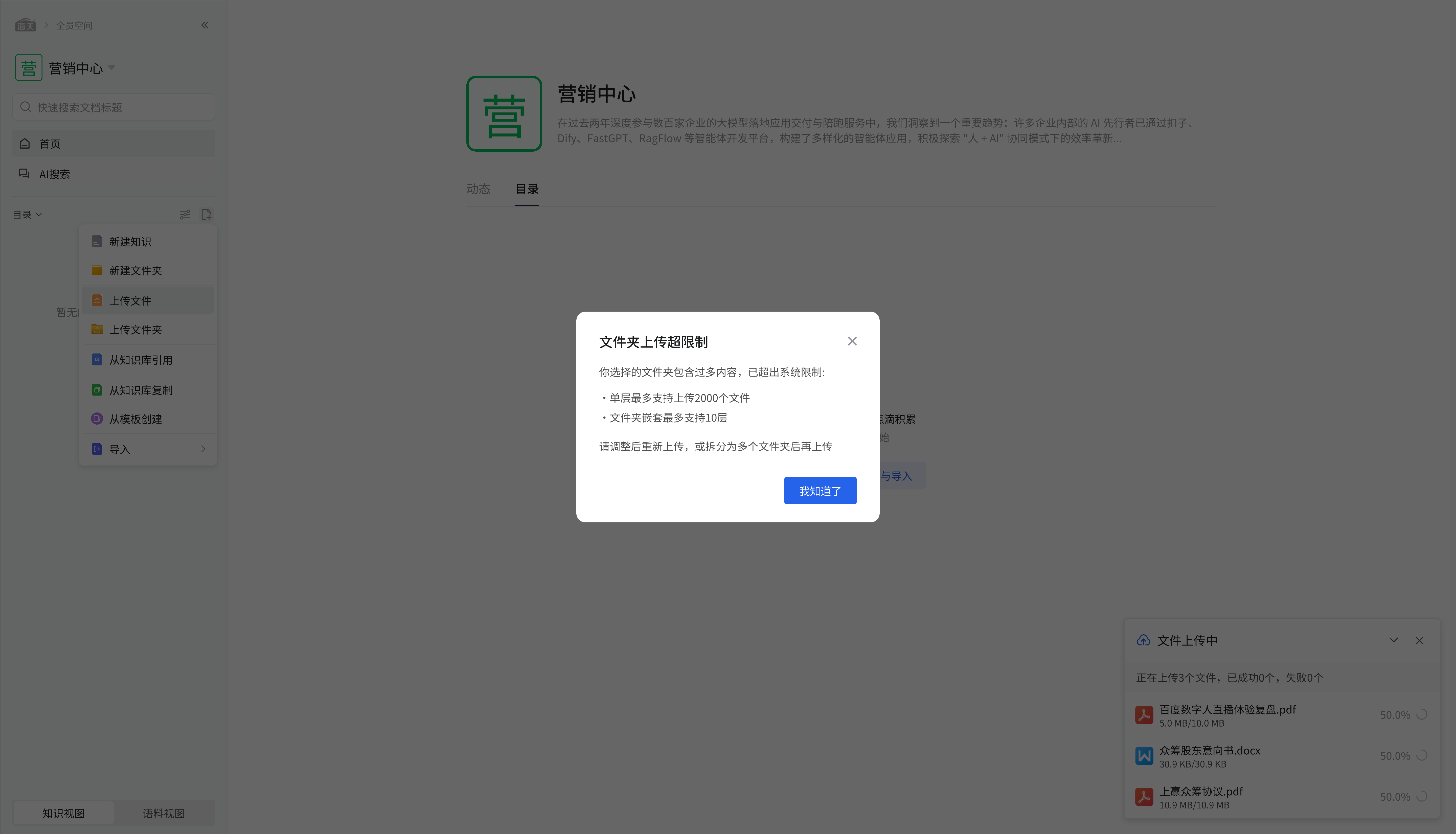
1、单文件 / 多文件上传:进入目标知识库,在左侧 “目录” 区域展开操作选项,点击 “上传文件”,选择要上传的文件(可批量选择多个文件),系统会显示上传进度。上传完成后,在右下角会提示 “全部上传成功”,并列出已上传的文件及相关信息(如文件名、大小、上传状态等),点击 “查看” 可查看文件详情。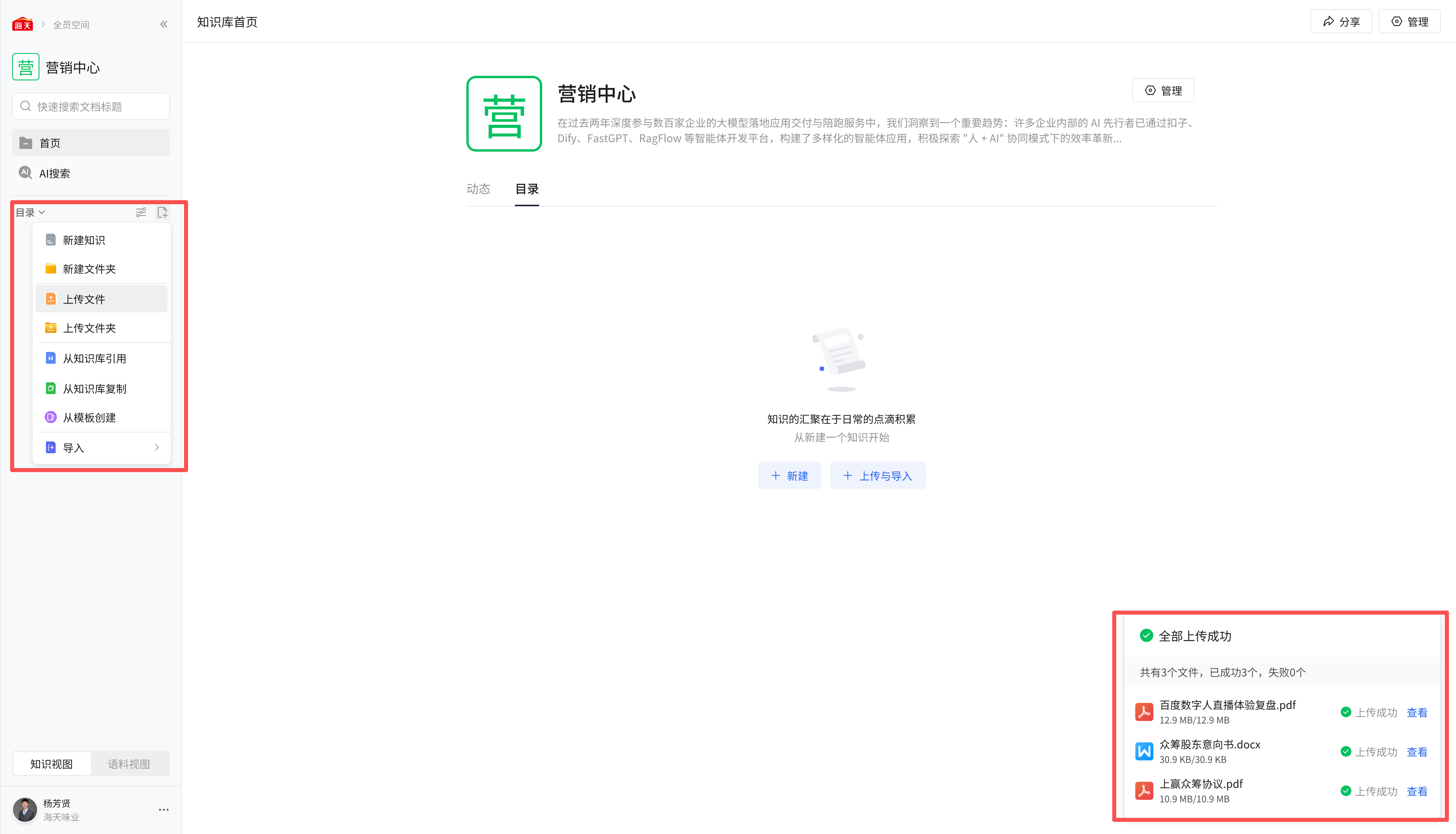 2、文件夹上传限制:若选择上传的文件夹包含过多内容,超出系统限制(单层最多支持上传 2000 个文件、文件夹嵌套最多支持 10 层),会弹出 “文件夹上传超限制” 提示框,提示调整后重新上传或拆分为多个文件夹后再上传,点击 “我知道了” 关闭提示框。
(三)知识导入
-
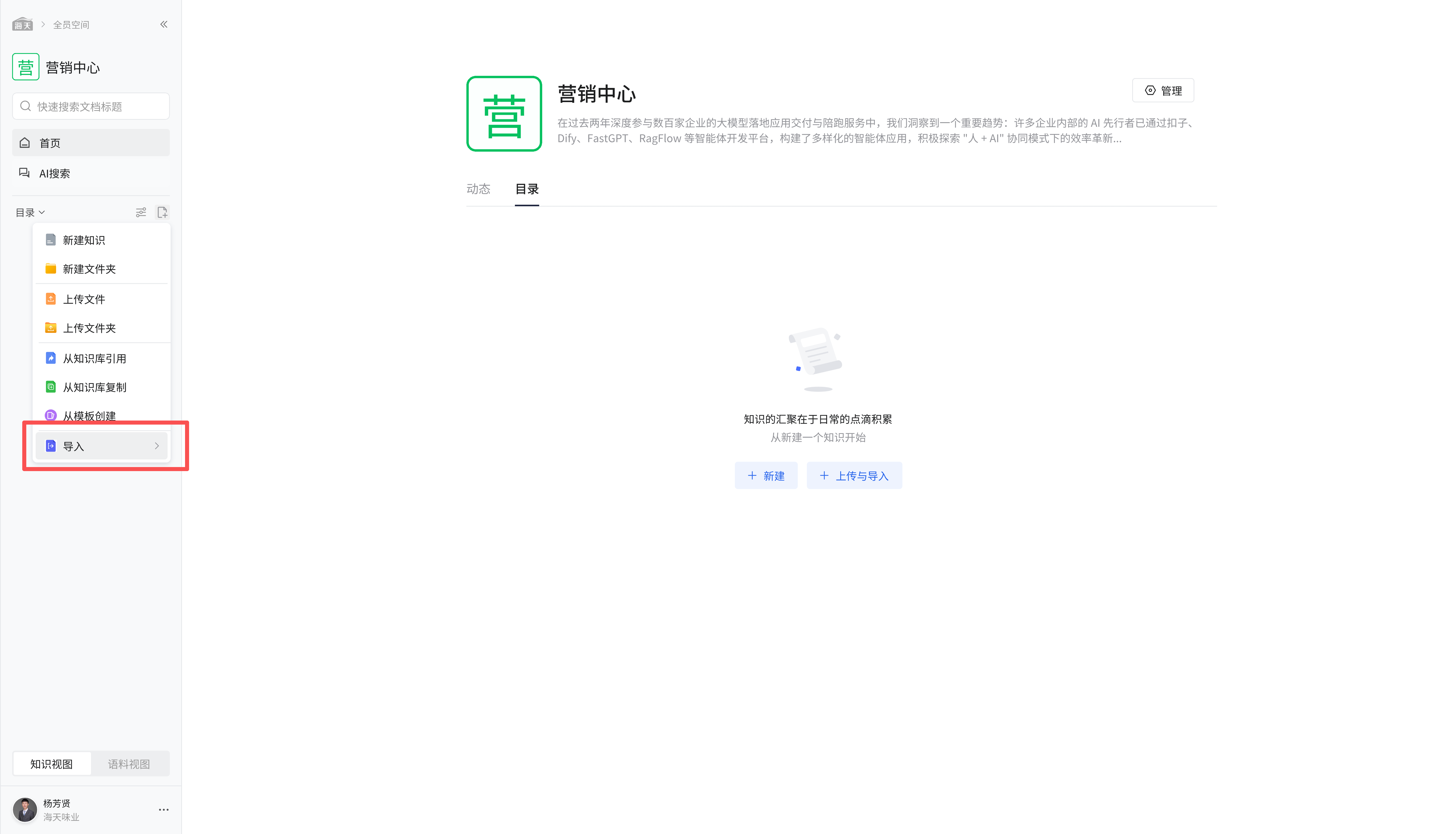
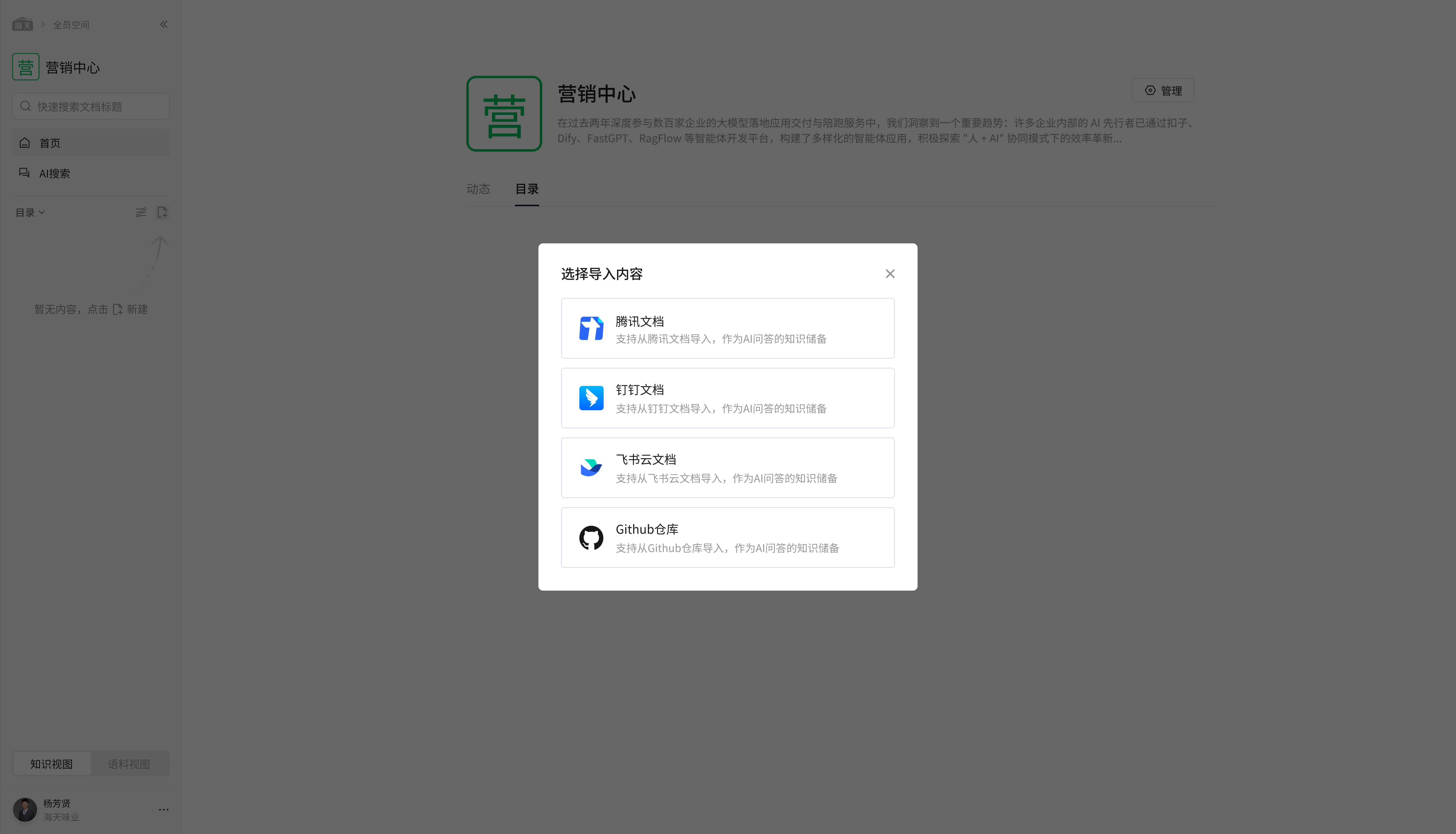
1、外部平台导入:点击左侧 “导入” 按钮,在弹出的 “选择导入内容” 弹窗中,可选择从腾讯文档、钉钉文档、飞书云文档、GitHub 仓库等外部平台导入文档,作为 AI 问答的知识储备,选择对应平台后按提示进行授权与导入操作。
-
-
2、从知识库复制 / 引用:
-
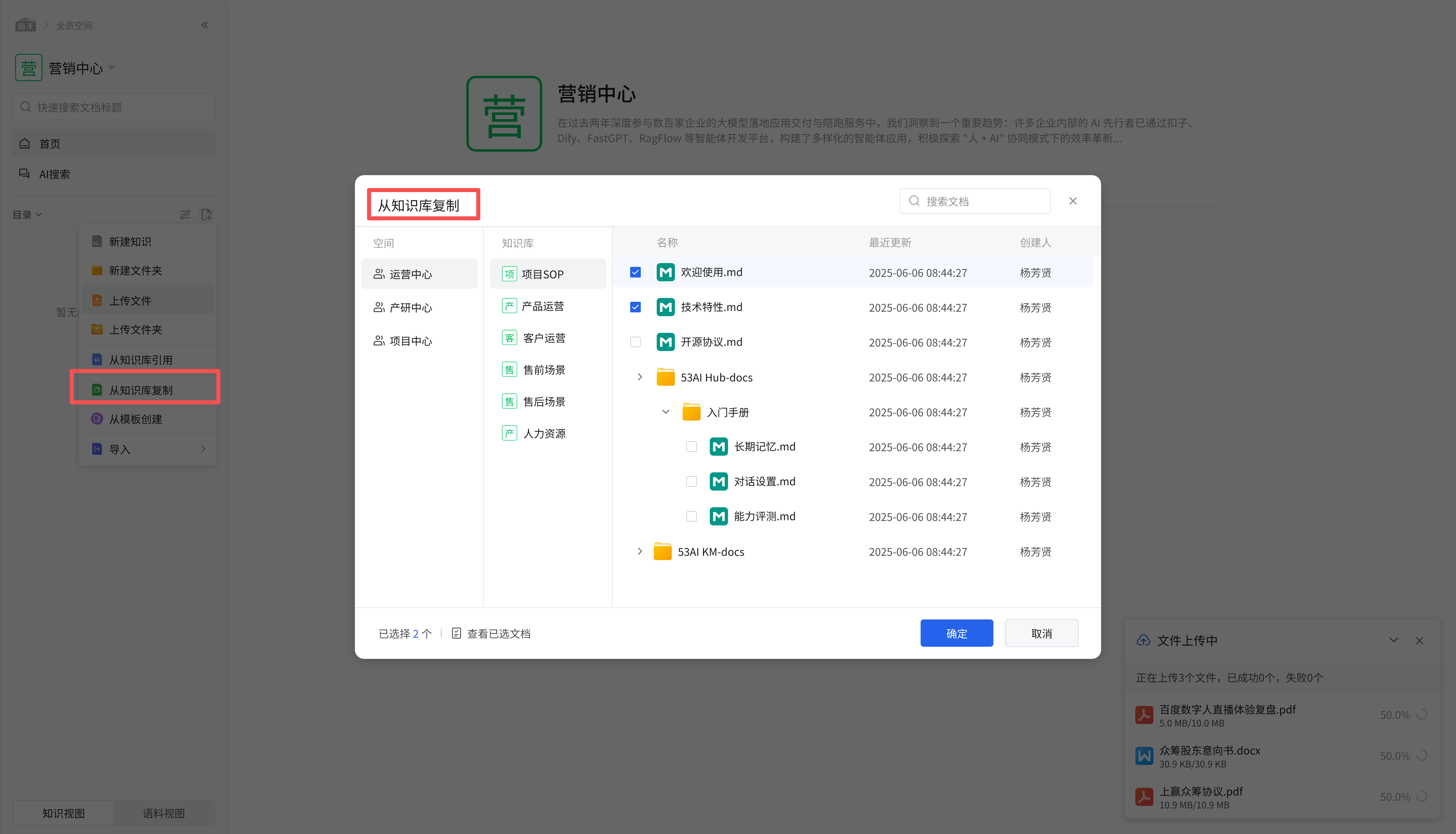
点击 “从知识库复制”,在弹出的 “从知识库复制” 弹窗中,选择目标空间(如 “运营中心”)、目标知识库(如 “项目 SOP”),勾选要复制的文档(可多选),点击 “确定”,即可将所选文档复制到当前知识库。
-
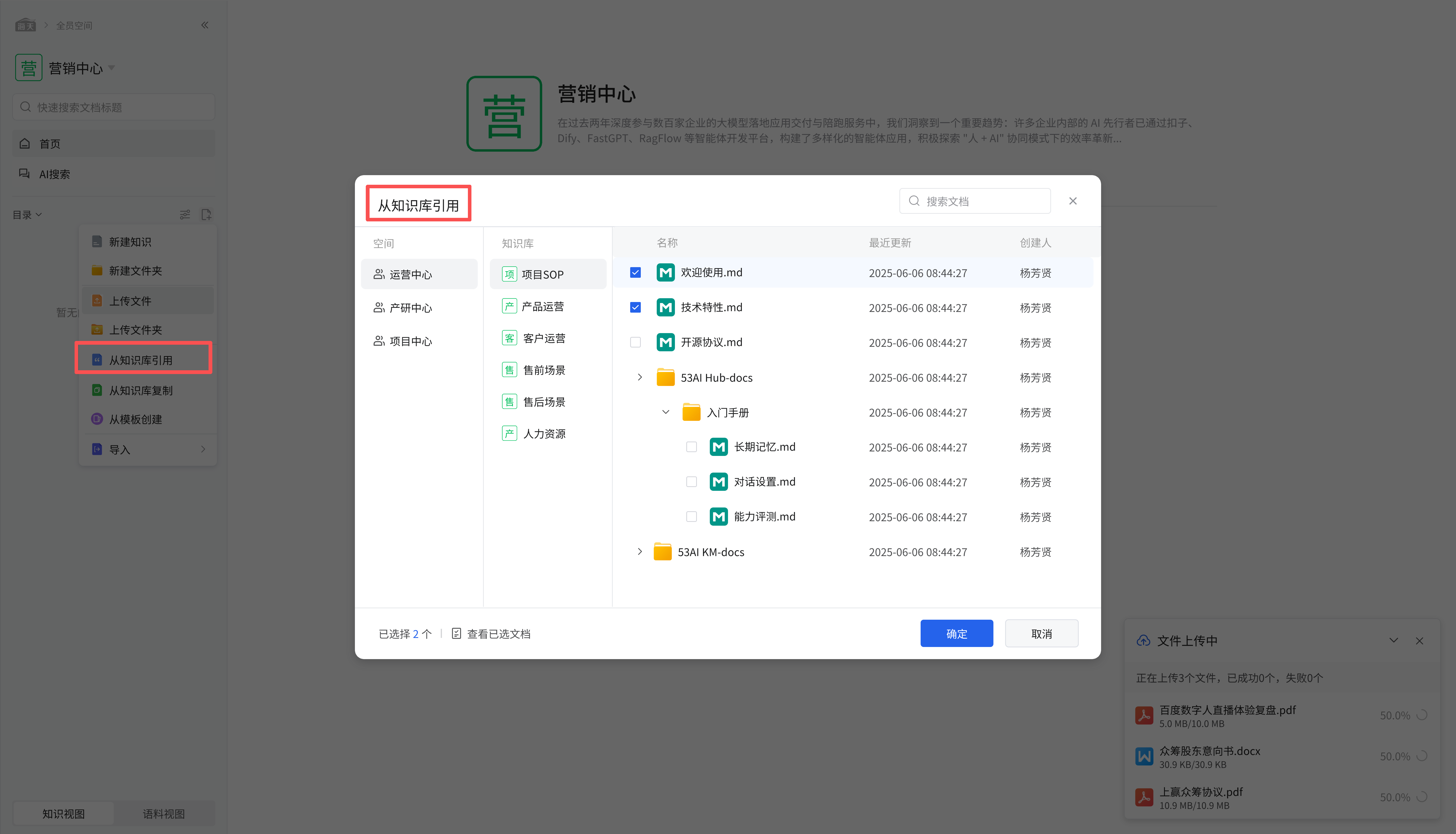
点击 “从知识库引用”,操作流程与 “从知识库复制” 类似,在 “从知识库引用” 弹窗中选择目标文档后点击 “确定”,完成知识引用操作。
-
点击 “从知识库复制”,在弹出的 “从知识库复制” 弹窗中,选择目标空间(如 “运营中心”)、目标知识库(如 “项目 SOP”),勾选要复制的文档(可多选),点击 “确定”,即可将所选文档复制到当前知识库。
(四)知识搜索
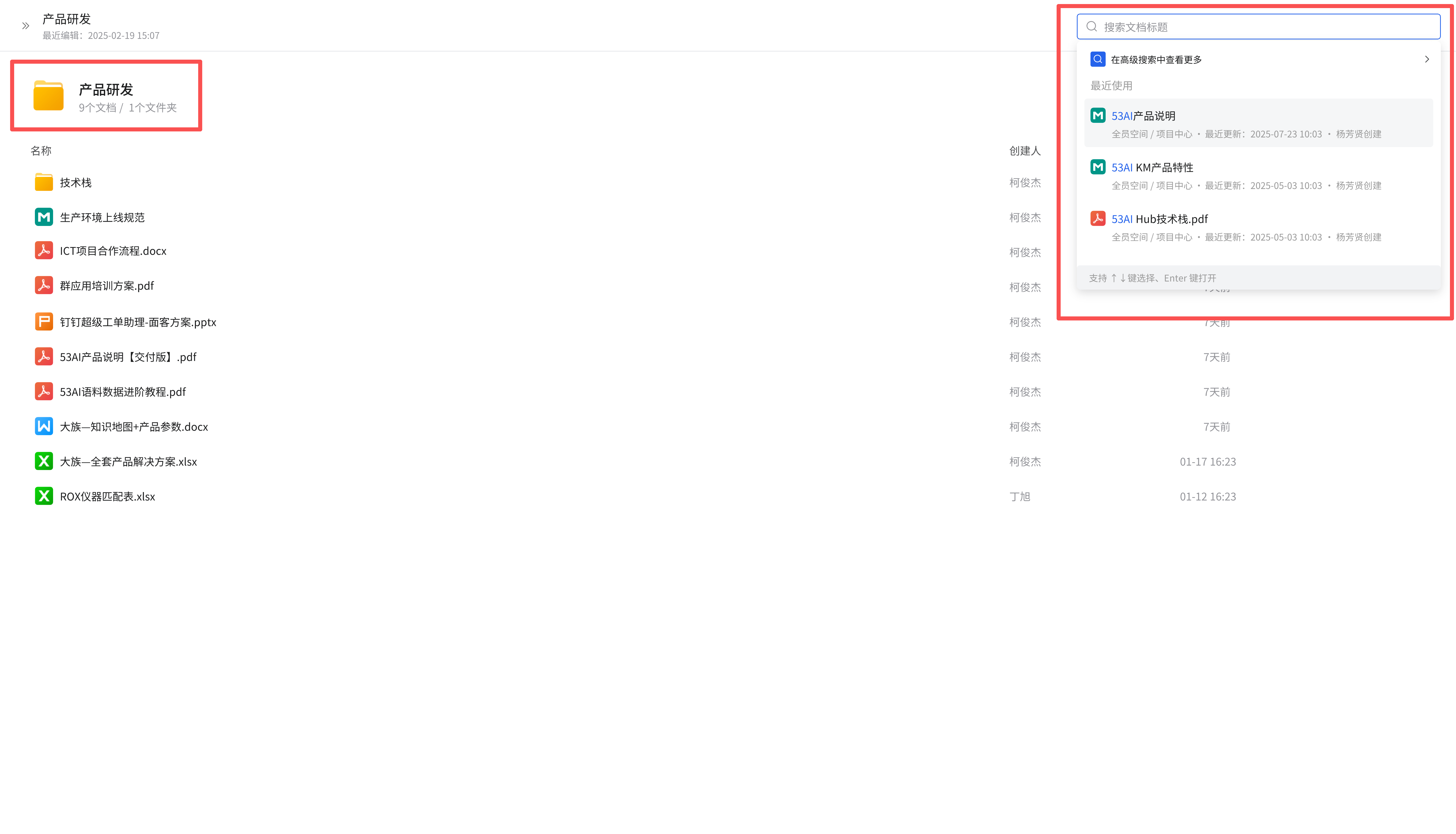
1、知识库全局搜索:在知识库(如 “营销中心” 知识库)左侧或页面右上角的搜索框中,输入关键词(如 “53AI”),系统会自动匹配相关文档,展示 “最近使用” 的相关文档列表,支持通过 “↑↓” 键选择、“Enter” 键打开文档,也可点击 “在高级搜索中查看更多” 查看更全面的搜索结果,快速定位所需知识。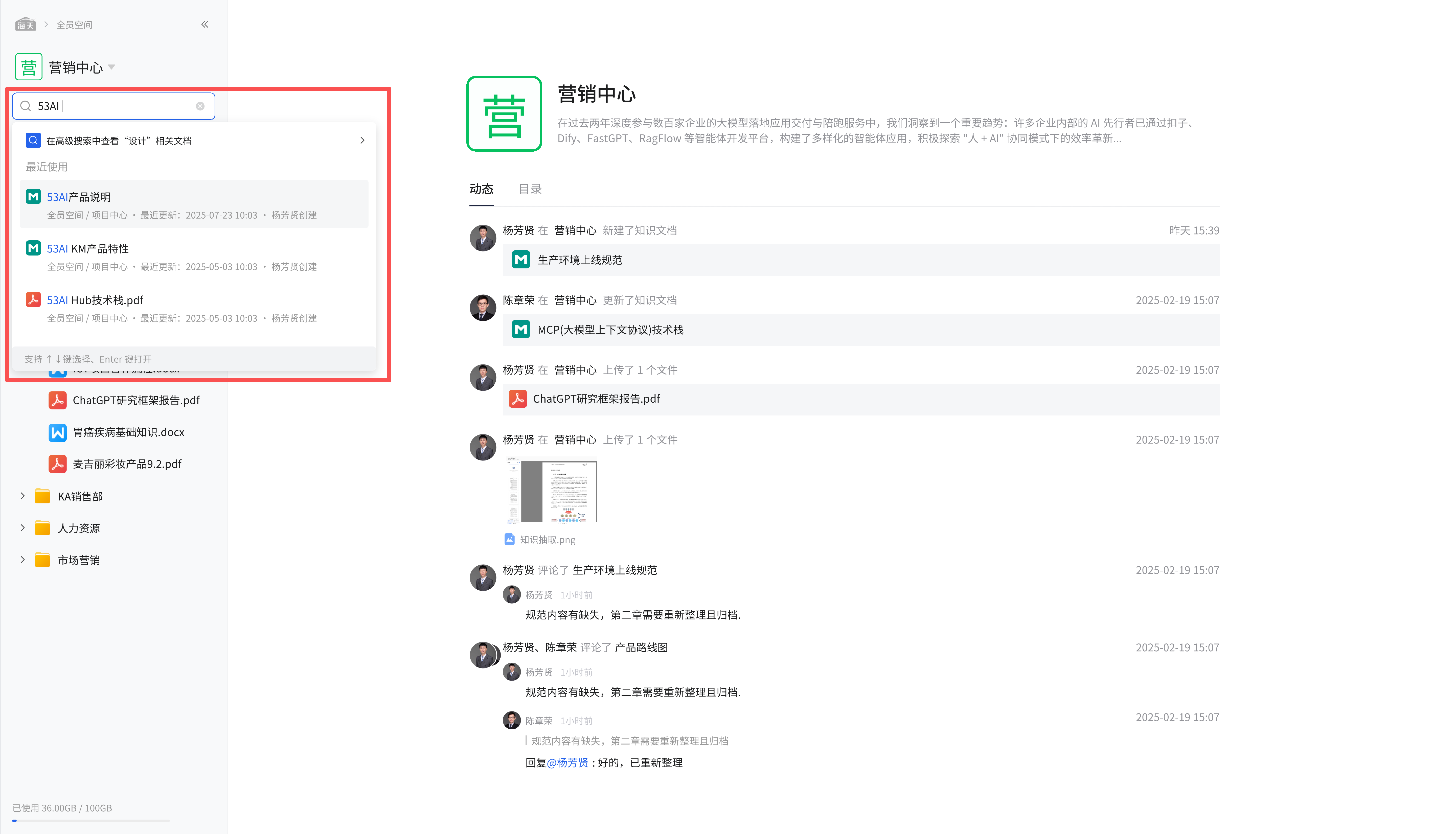 2、文件夹内搜索:进入具体文件夹(如 “产品研发” 文件夹),在文件夹页面右上角的搜索框中输入关键词,可在该文件夹范围内搜索文档标题,系统会展示匹配的文档结果,方便在文件夹内快速查找特定知识。
(五)知识动态查看
在知识库页面,点击 “动态” 标签,可查看知识库内的动态信息,包括知识文档的新建、更新、文件上传、评论等操作记录,每条记录会显示操作人、操作内容及时间,方便团队成员了解知识的最新变化与协作情况。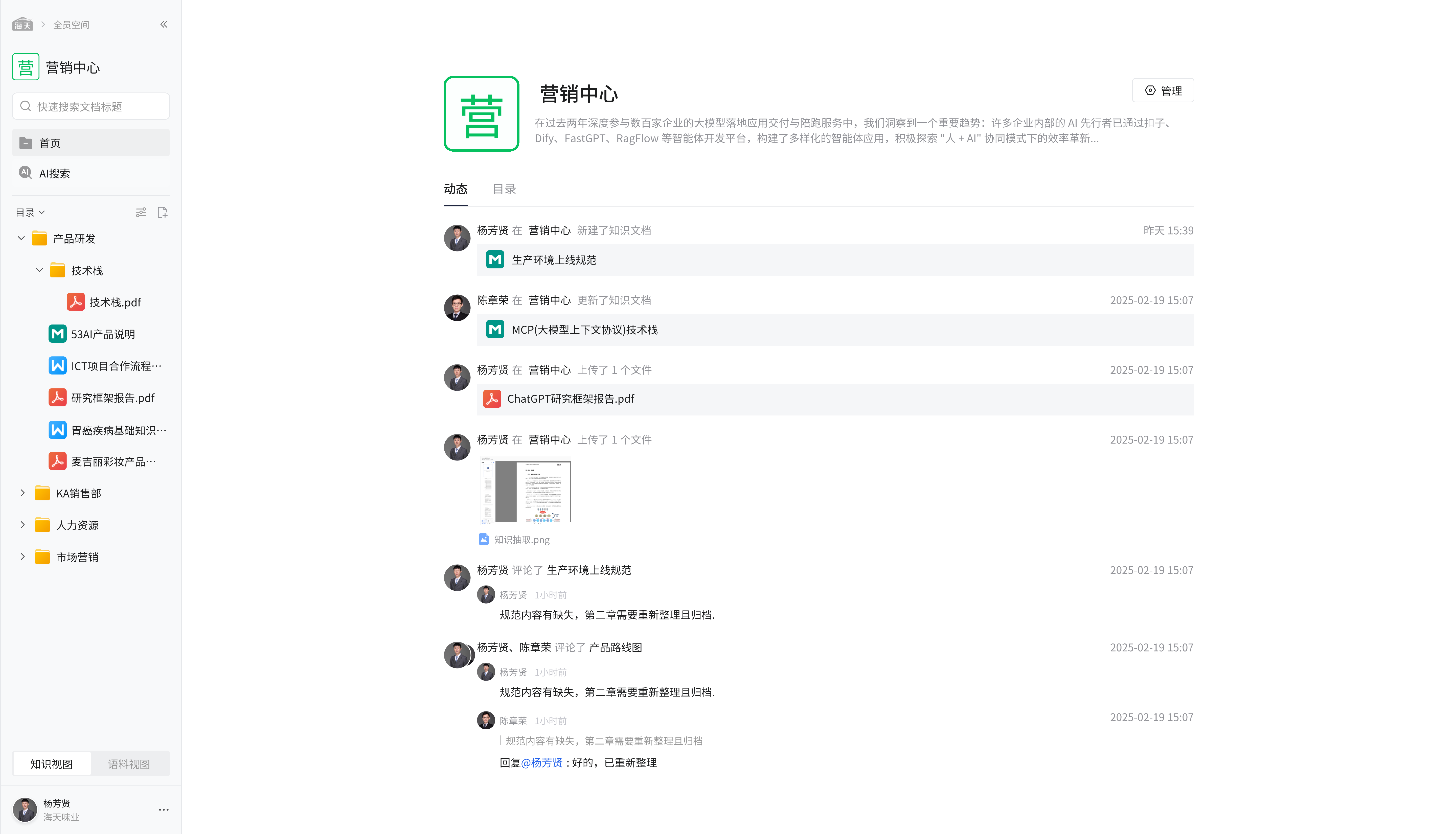
(六)知识目录管理
-
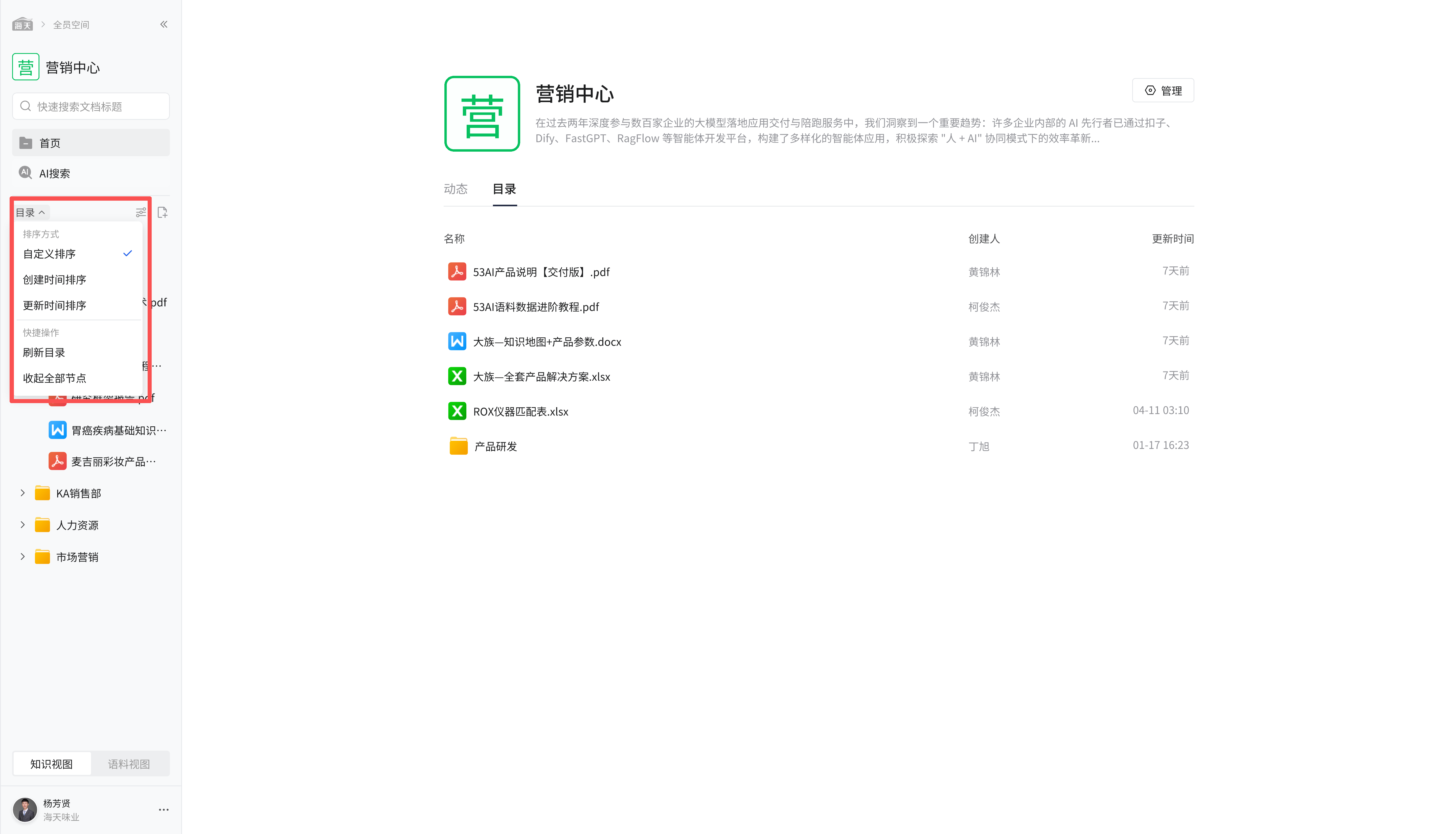
1、目录查看与排序:点击 “目录” 标签,可查看知识库内的知识目录结构。点击左侧 “目录” 旁的更多操作按钮,可选择排序方式,如 “自定义排序”“创建时间排序”“更新时间排序”,还可进行 “刷新目录”“收起全部节点” 等操作,方便对目录内容进行整理与查看。
-
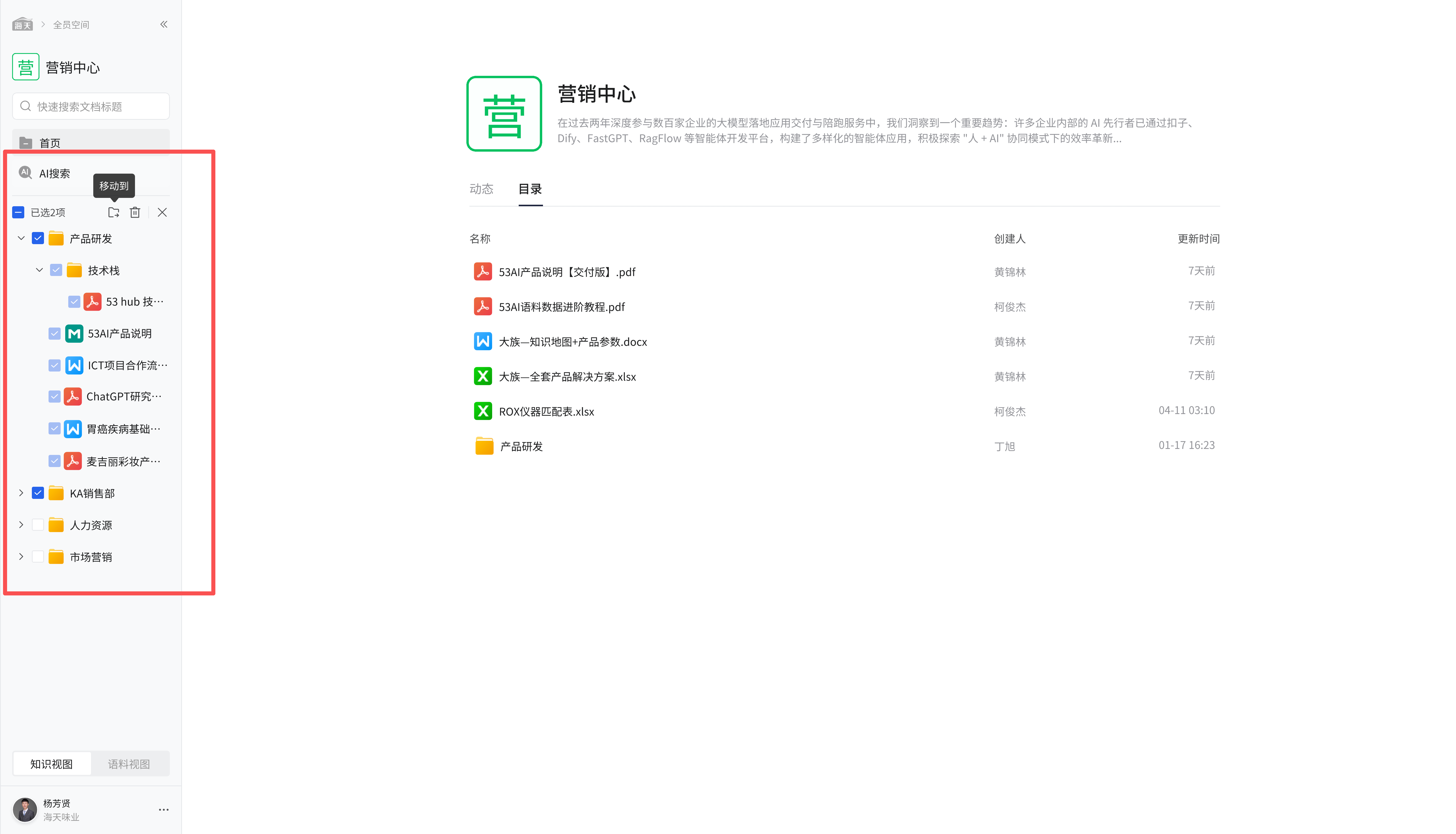
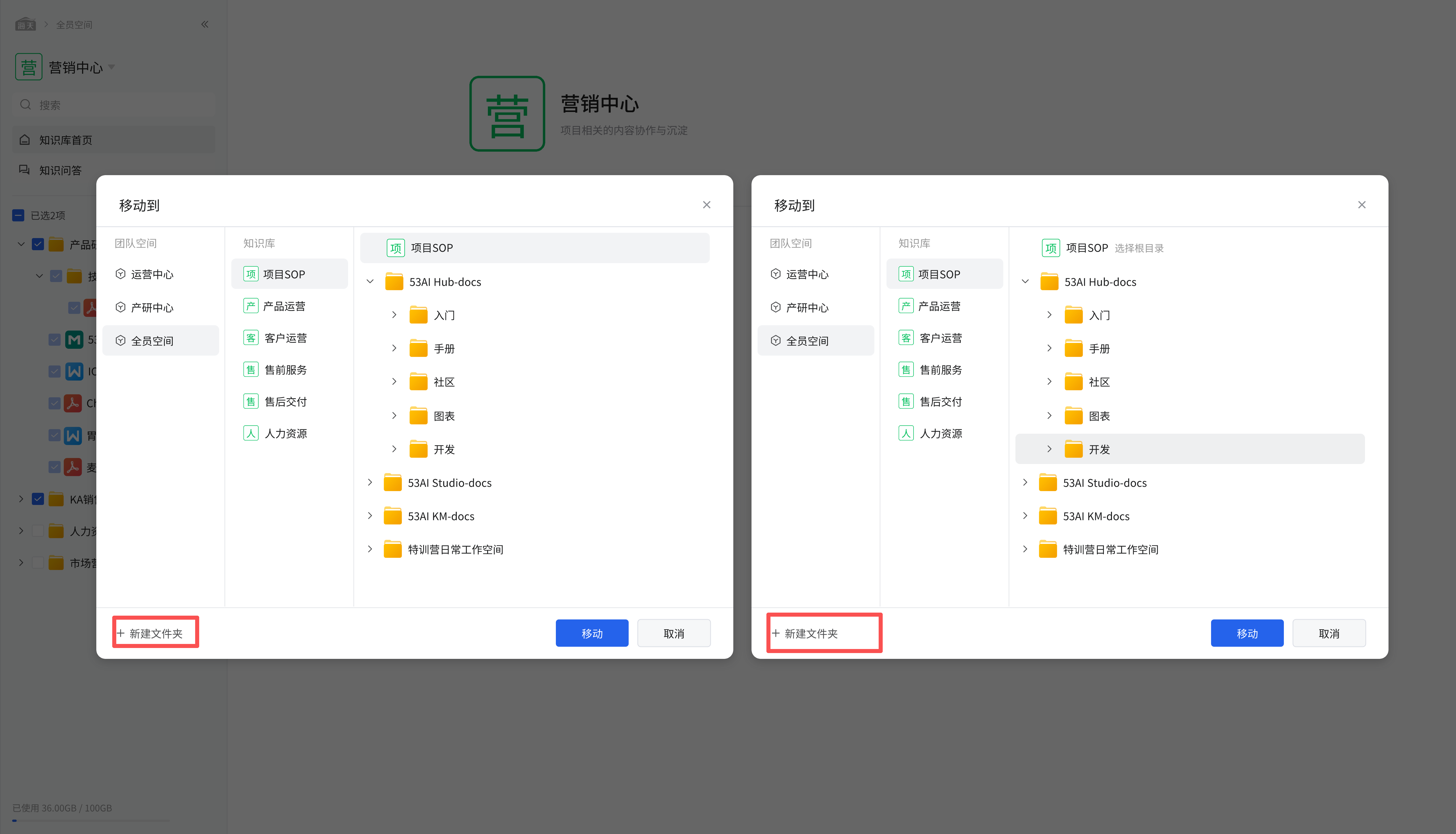
2、知识移动:选中要移动的知识(文件或文件夹),点击右侧的更多操作按钮,选择 “移动到”。在弹出的 “移动到” 弹窗中,选择目标团队空间(如 “全员空间”)、目标知识库(如 “项目 SOP”)及具体的目录位置,也可点击 “+ 新建文件夹” 创建新文件夹作为目标位置,选择完成后点击 “移动” 按钮,即可将知识移动到指定位置。
-
(七)知识操作
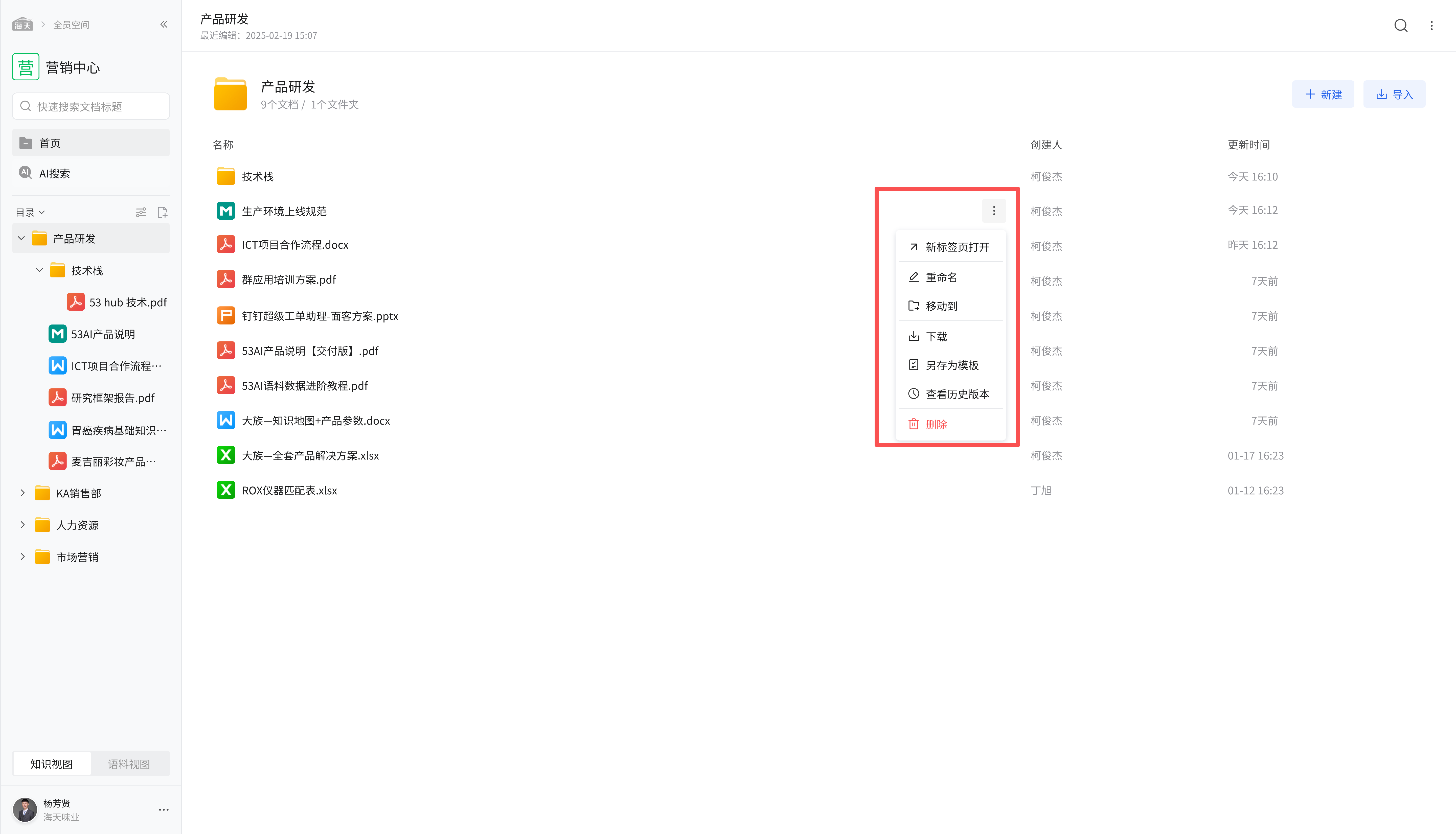
- 1、进入具体文件夹(如 “产品研发” 文件夹),可查看该文件夹内的所有文档列表,包括文档名称、创建人、更新时间等信息,同时也可对文件夹内的文档进行下述各类操作。
-
2、对于知识库内的文件(如 “生产环境上线规范” 文档),点击右侧的更多操作按钮,可进行 “新标签页打开”“重命名”“移动到”“下载”“另存为模板”“查看历史版本”“删除” 等操作,满足对知识的不同管理需求。