Documentation Index
Fetch the complete documentation index at: https://docs.53ai.com/llms.txt
Use this file to discover all available pages before exploring further.
团队空间板块
一、团队空间查看
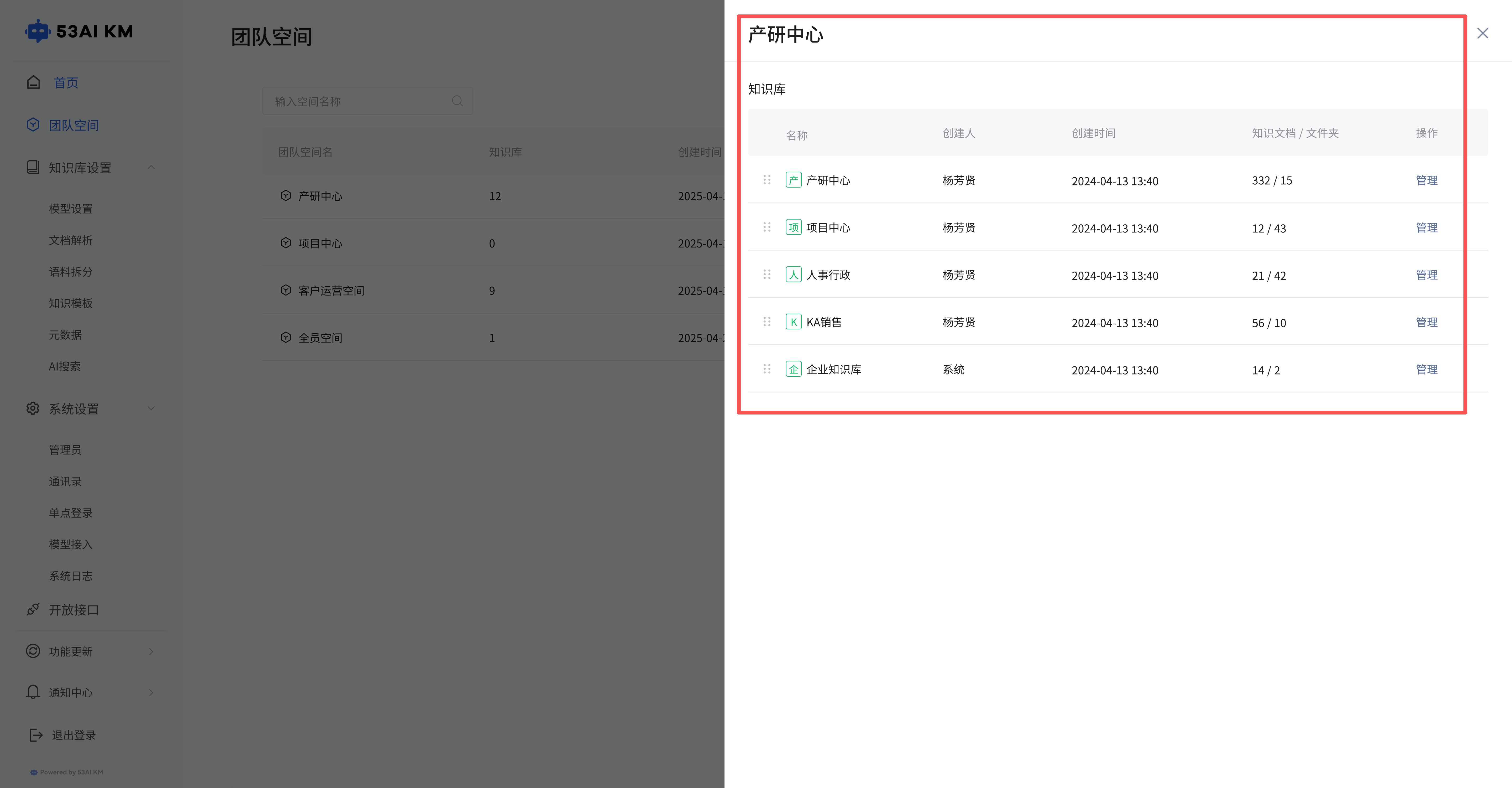
进入 53AI KM 系统后,点击左侧导航栏中的 “团队空间” 选项,即可进入团队空间页面。在该页面中,可查看所有团队空间的名称、知识库数量、创建时间、创建人以及已使用存储容量等信息。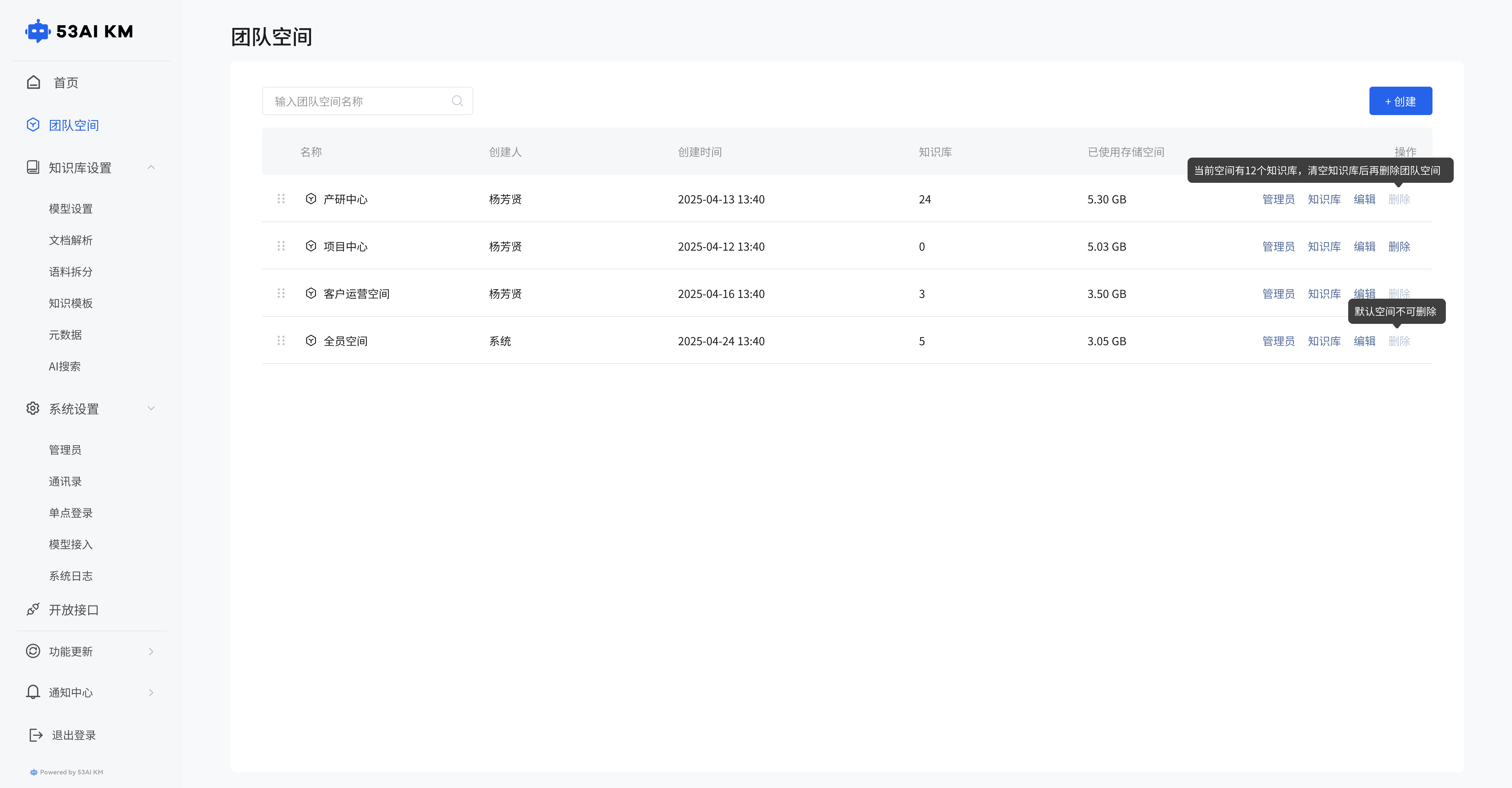 同时,点击具体的团队空间名称,还能查看该团队空间的管理员列表(包含管理员姓名、部门等信息)以及知识库列表(包含知识库名称、创建人、创建时间、知识文档 / 文件夹数量等信息)。
二、团队空间创建与删除
(一)团队空间创建
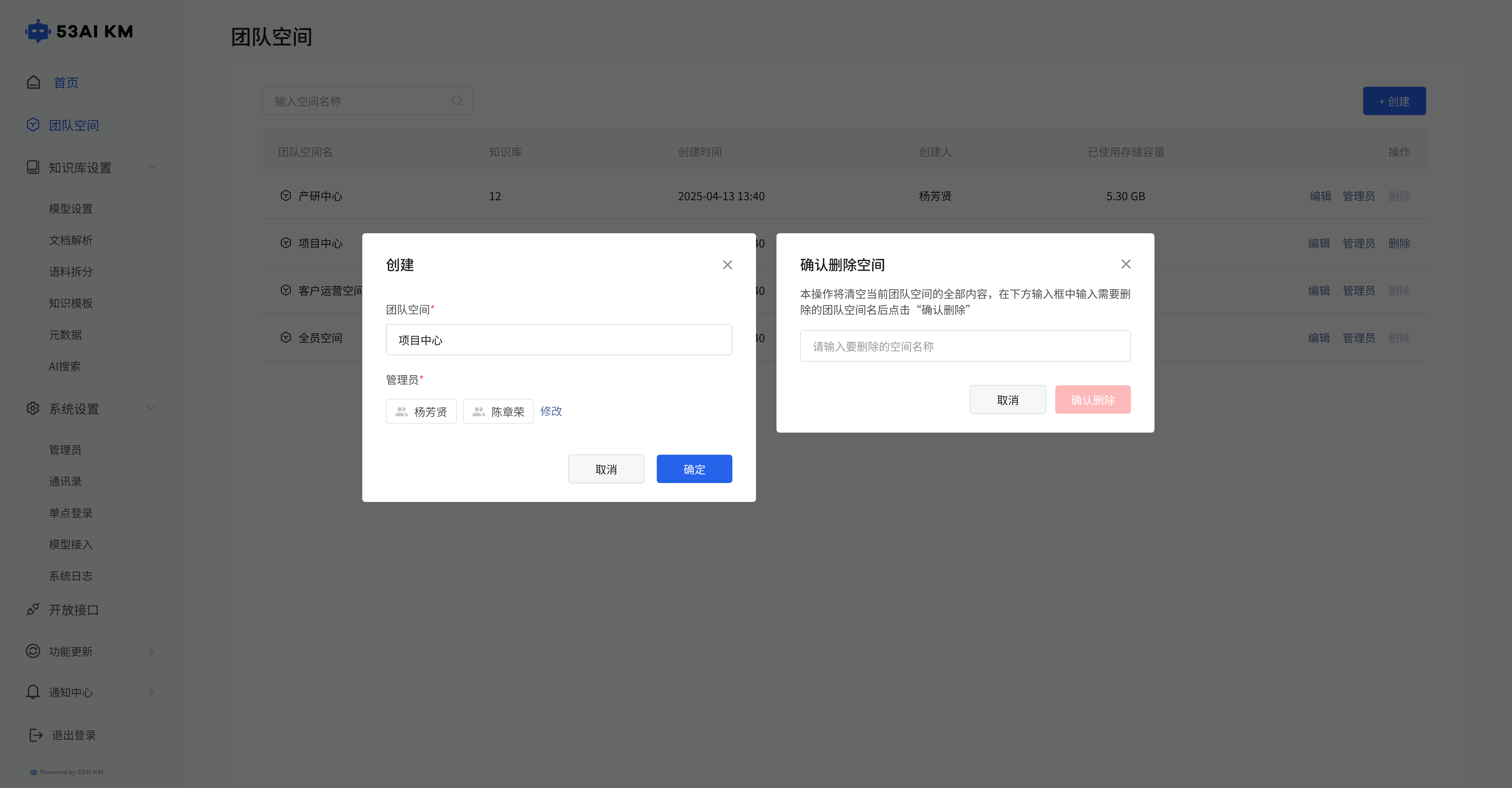
- 1、在团队空间页面,点击右上角的 “+ 创建” 按钮,弹出 “创建” 弹窗。
- 2、在弹窗中,填写 “团队空间” 名称(为必填项),并设置管理员(可通过 “修改” 按钮进行添加或调整)。
- 3、信息填写完成后,点击 “确定” 按钮,即可成功创建团队空间;若不想创建,可点击 “取消” 按钮。
(二)团队空间删除
- 1、在团队空间页面,找到要删除的普通团队空间,点击其对应的 “删除” 按钮,弹出 “确认删除空间” 弹窗。
- 2、弹窗提示本操作将清空当前团队空间的全部内容,需在输入框中输入需要删除的团队空间名称。
-
3、输入正确的团队空间名称后,点击 “确认删除” 按钮,即可执行团队空间删除操作;若不想删除,可点击 “取消” 按钮。
(PS:“全员空间”为系统默认创建,属于系统空间,无法删除)
三、团队空间管理员管理
(一)添加管理员
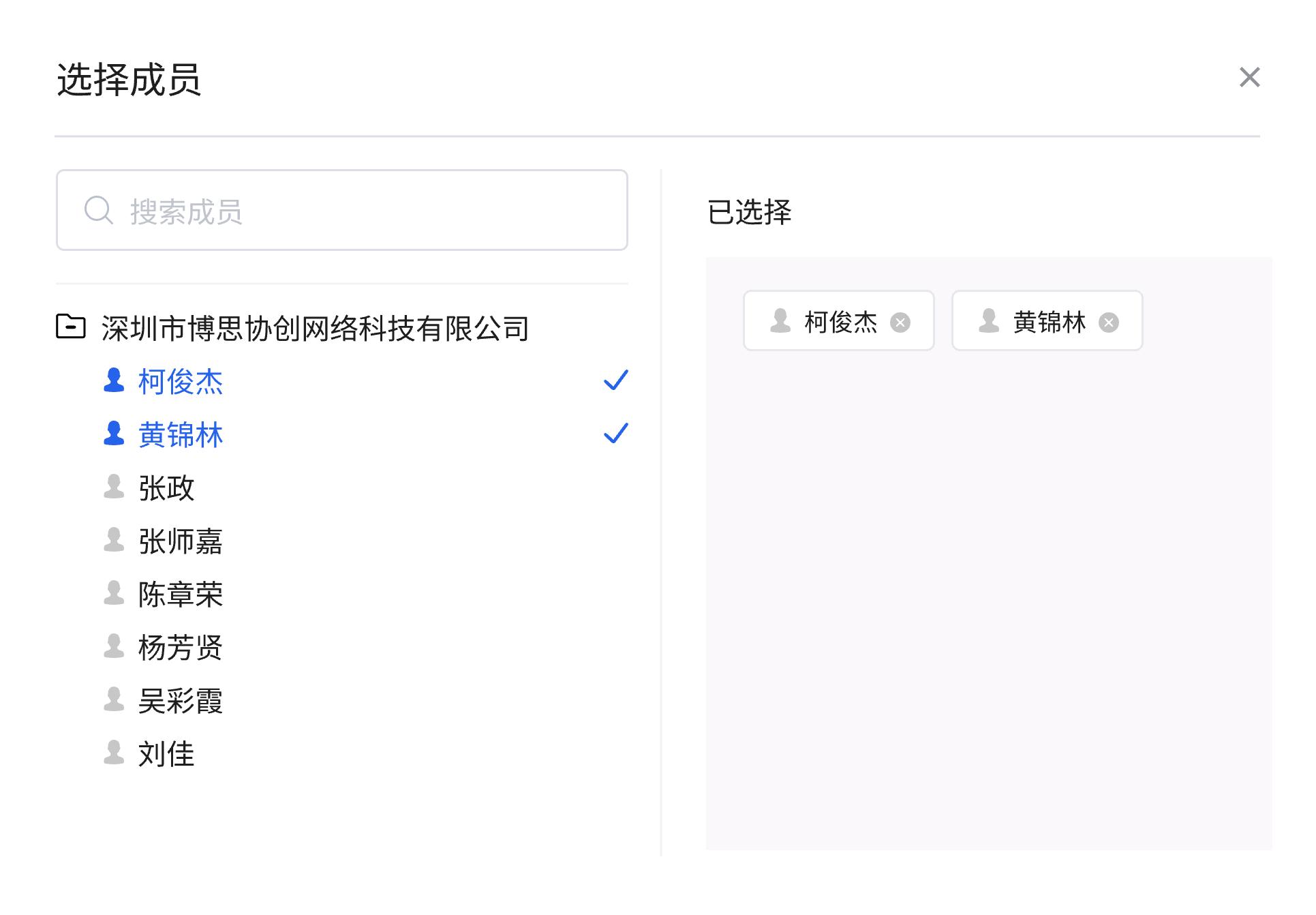
1、点击具体团队空间名称,打开该团队空间的管理员列表弹窗。 2、点击弹窗右上角的 “+ 添加” 按钮,弹出 “选择成员” 弹窗。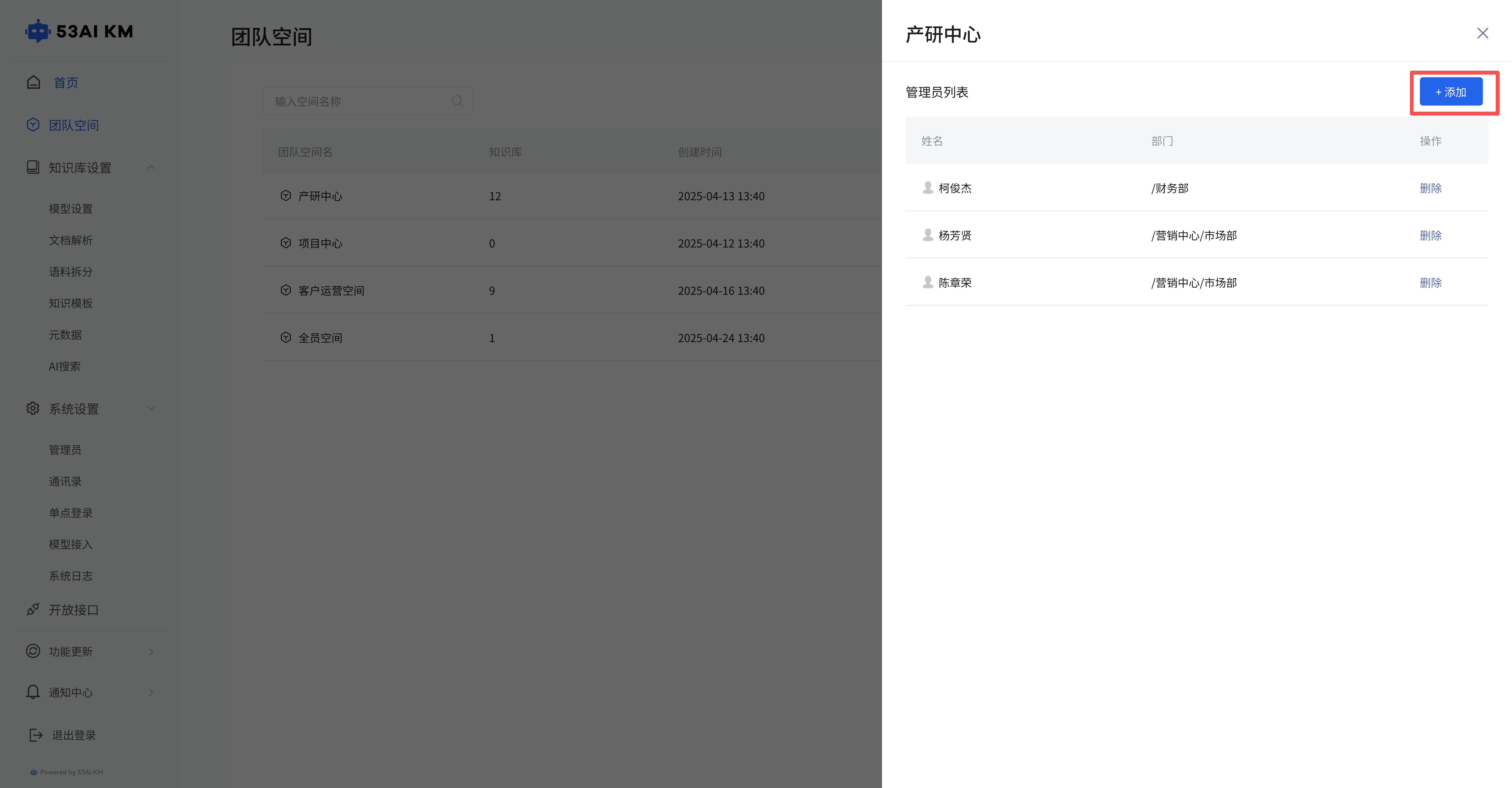 3、在 “选择成员” 弹窗中,可通过搜索框搜索成员,或在成员列表中选择需要添加为管理员的成员,选中的成员会显示在 “已选择” 区域。
4、选择完成后,关闭 “选择成员” 弹窗,即可完成管理员添加。
3、在 “选择成员” 弹窗中,可通过搜索框搜索成员,或在成员列表中选择需要添加为管理员的成员,选中的成员会显示在 “已选择” 区域。
4、选择完成后,关闭 “选择成员” 弹窗,即可完成管理员添加。
(二)删除管理员
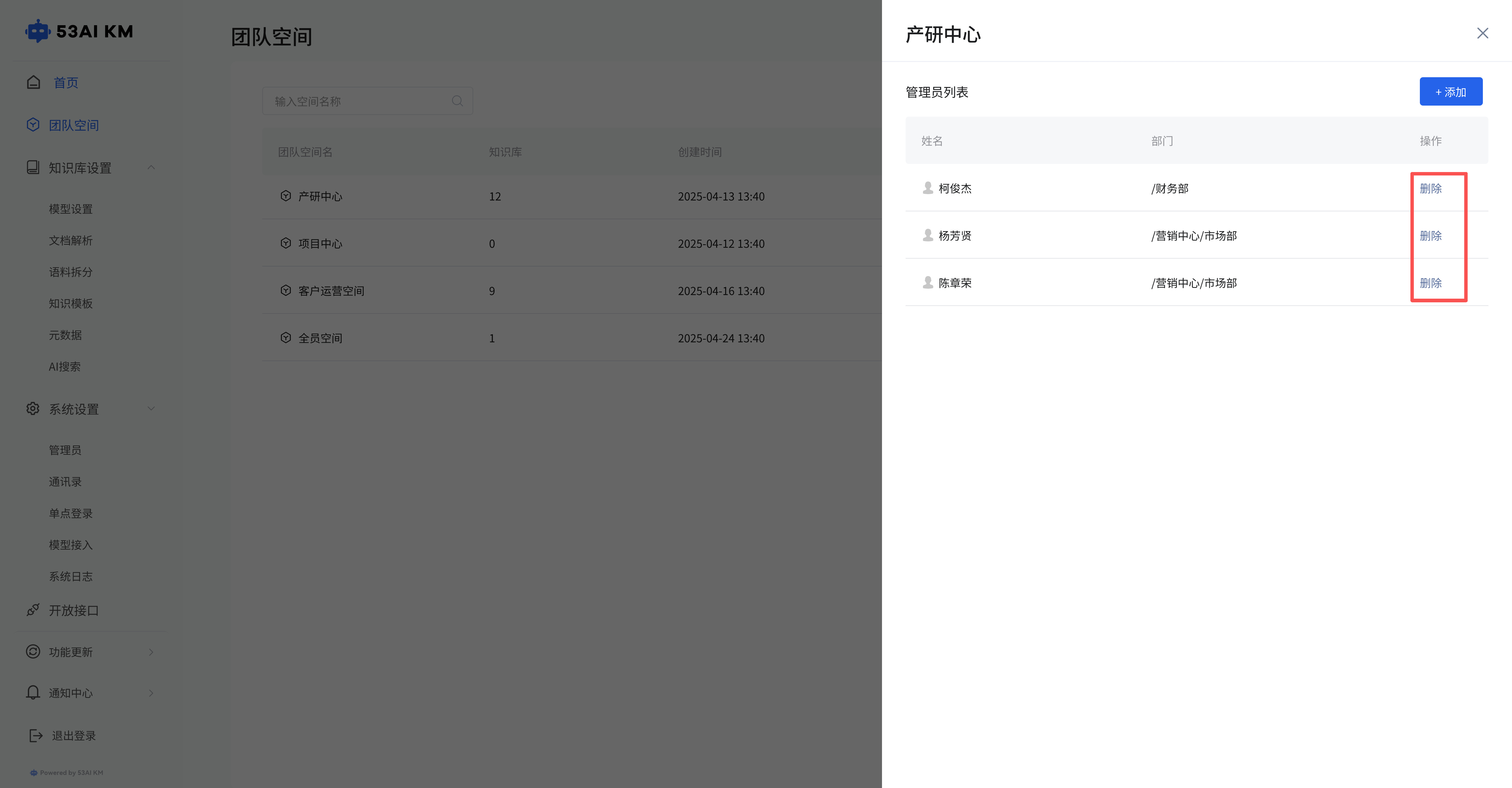
在团队空间的管理员列表中,找到要删除的管理员,点击其对应的 “删除” 按钮,即可将该管理员从列表中删除。