Documentation Index
Fetch the complete documentation index at: https://docs.53ai.com/llms.txt
Use this file to discover all available pages before exploring further.
MD 编辑使用指南
一、编辑模式切换
(一)实时渲染与源码模式切换
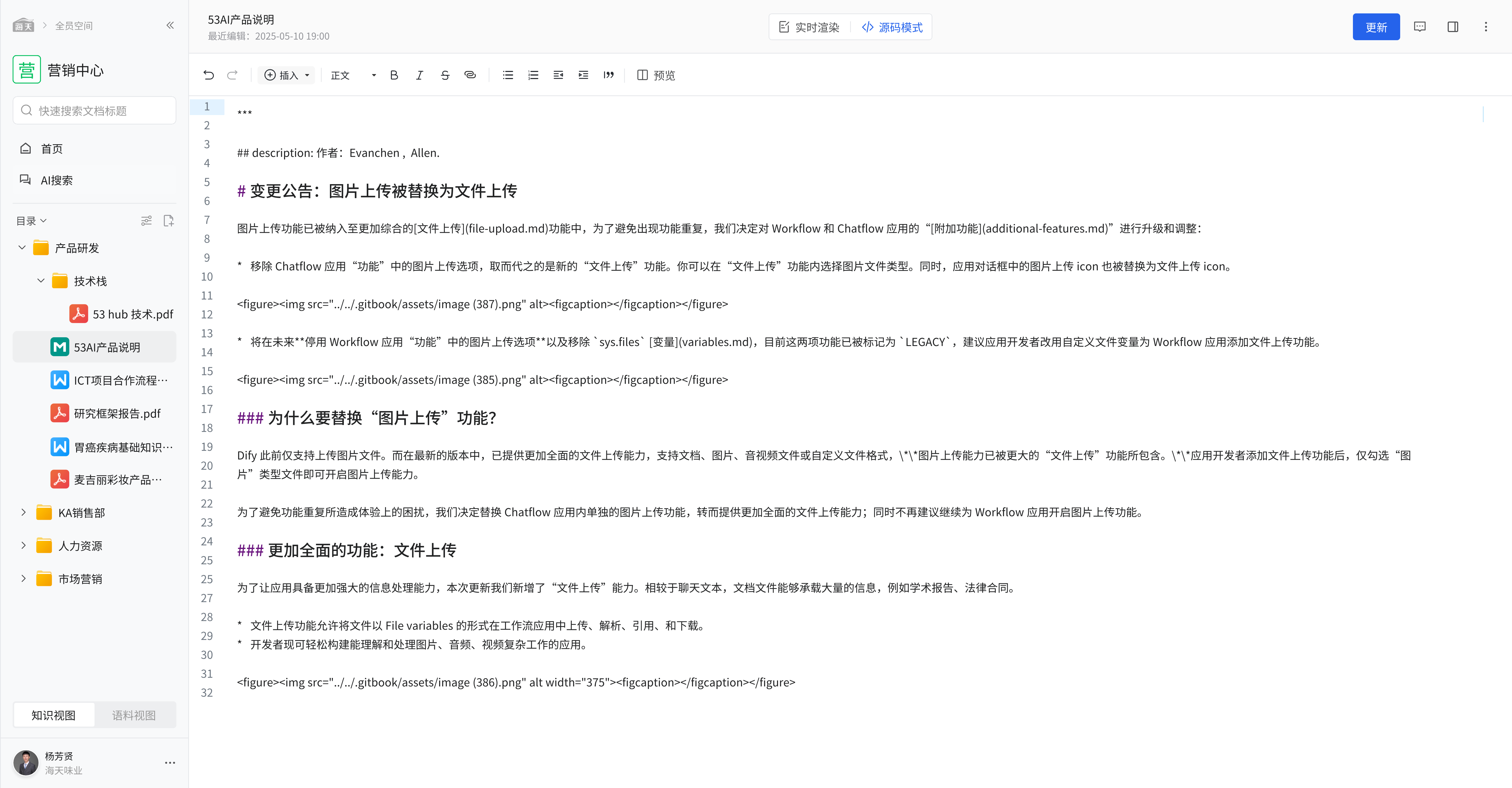
在文档编辑界面的右上角,可在 “实时渲染” 和 “源码模式” 之间切换。- 实时渲染模式:能直观看到文档的排版效果,包括文字格式、插入的图片等元素的展示,方便进行可视化的编辑操作,如调整文字样式、插入内容等。
-
源码模式:展示文档的 Markdown 源码,适合对文档的底层代码结构进行精细调整,例如直接修改 Markdown 语法标签等。
二、内容编辑功能
(一)文字格式设置
利用工具栏中的 “正文”“B(加粗)”“I(斜体)” 等按钮,可对文字进行格式设置。比如,选中文字后点击 “B” 可将文字加粗,点击 “I” 可将文字设置为斜体,方便突出重点内容。(二)插入功能
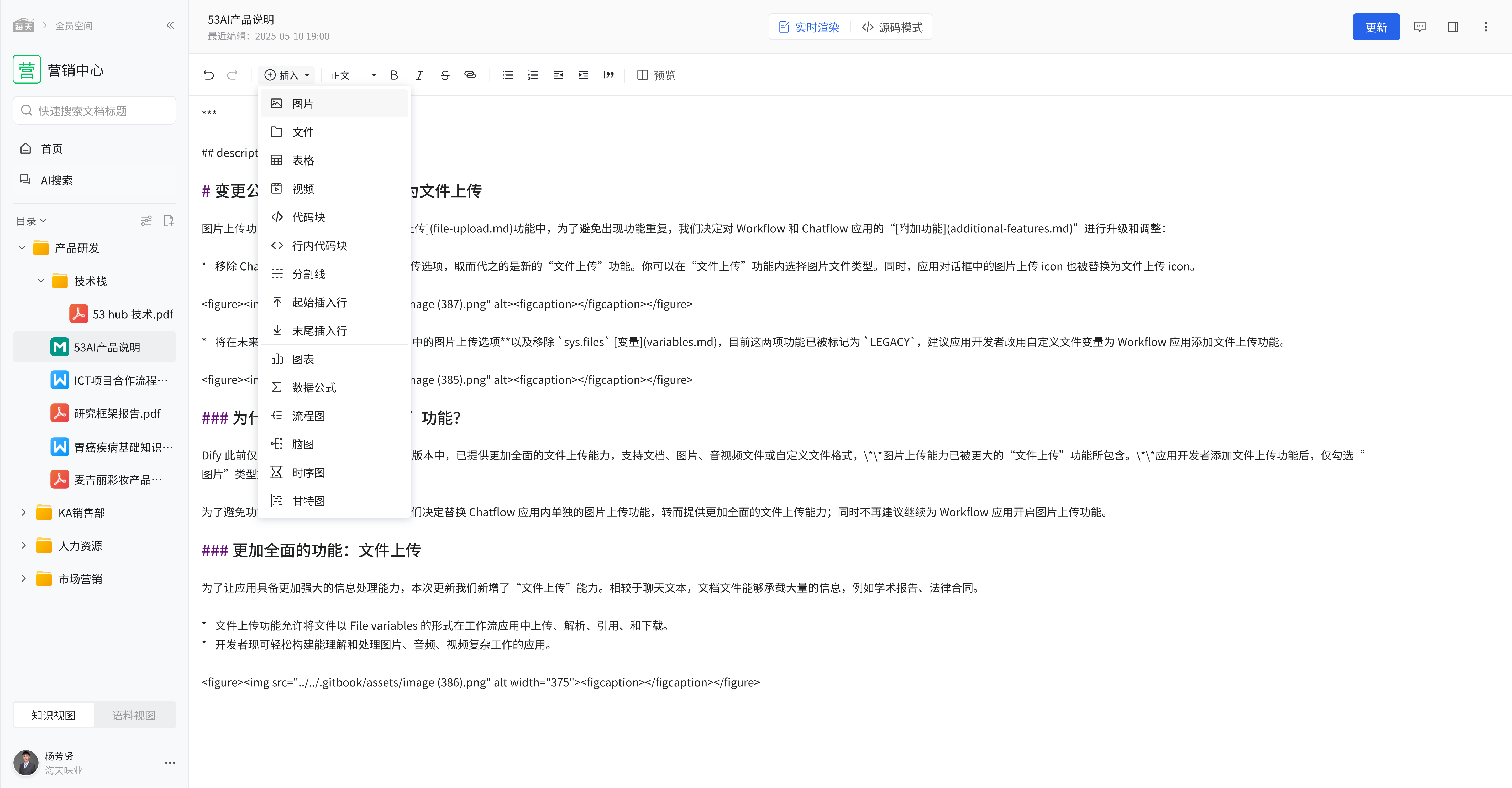
点击工具栏中的 “插入” 按钮,会弹出下拉菜单,可插入图片、文件、表格、视频、代码块、行内代码块、分割线、起始插入行、末尾插入行、图表、数据公式、流程图、脑图、时序图、甘特图等多种元素。- 插入图片:选择 “插入 - 图片”,可将本地图片插入到文档中,插入后可在实时渲染模式下查看图片展示效果,在源码模式下会显示对应的图片链接及相关 Markdown 语法代码。
- 插入文件:通过 “插入 - 文件”,可插入相关文件,便于在文档中关联其他资源。
-
插入表格:选择 “插入 - 表格”,可插入表格并对表格的行列数、内容等进行编辑,让文档能更清晰地呈现结构化数据。
(三)划词功能
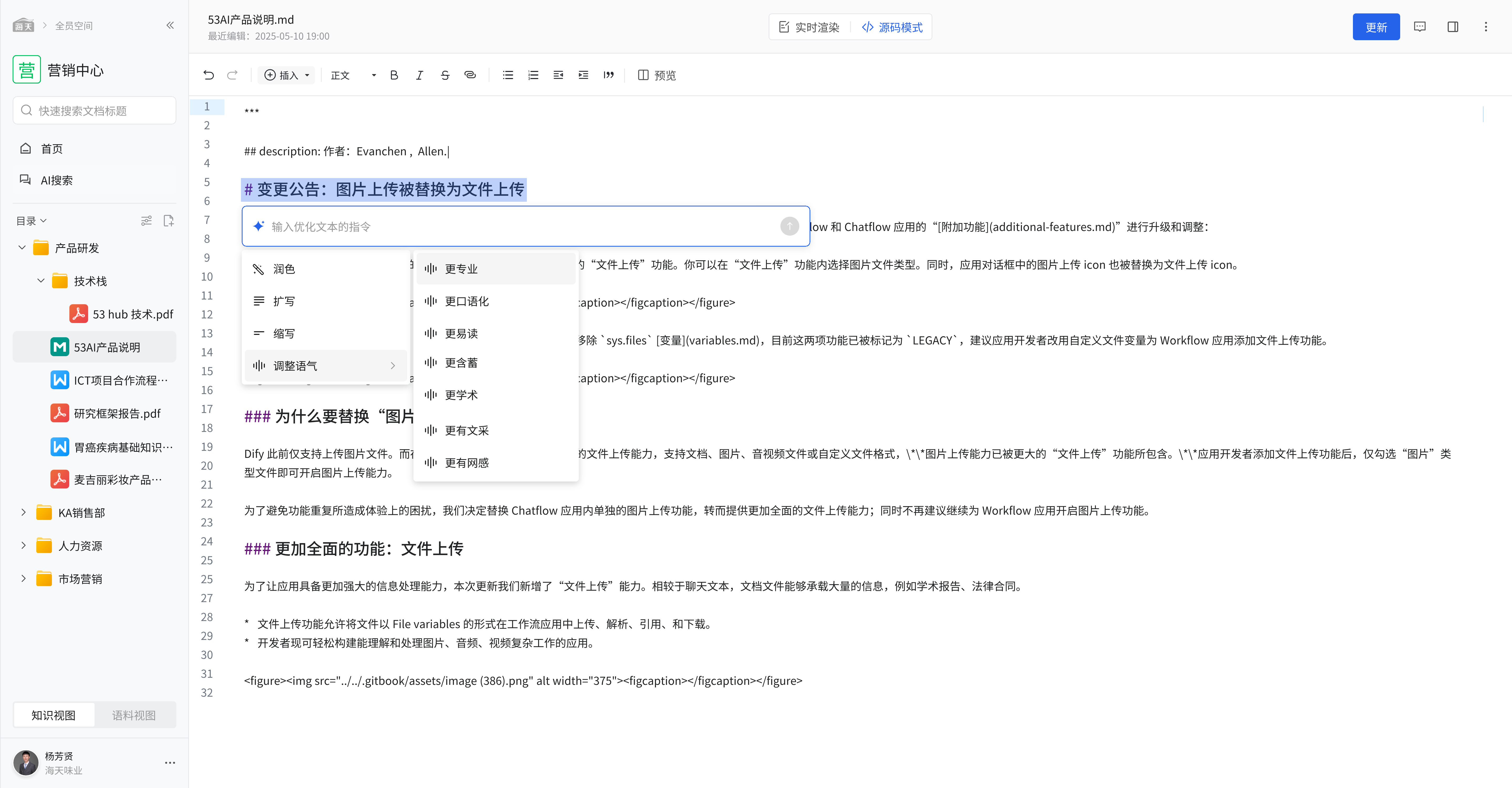
1、划词 AI 改写与润色
选中文字后,会弹出包含 “润色”“扩写”“缩写”“调整语气” 等选项的菜单,可根据需求选择不同改写方式,让文字表达更精准、契合场景,比如选择 “更专业”“更口语化” 等细分语气调整选项,优化文字风格。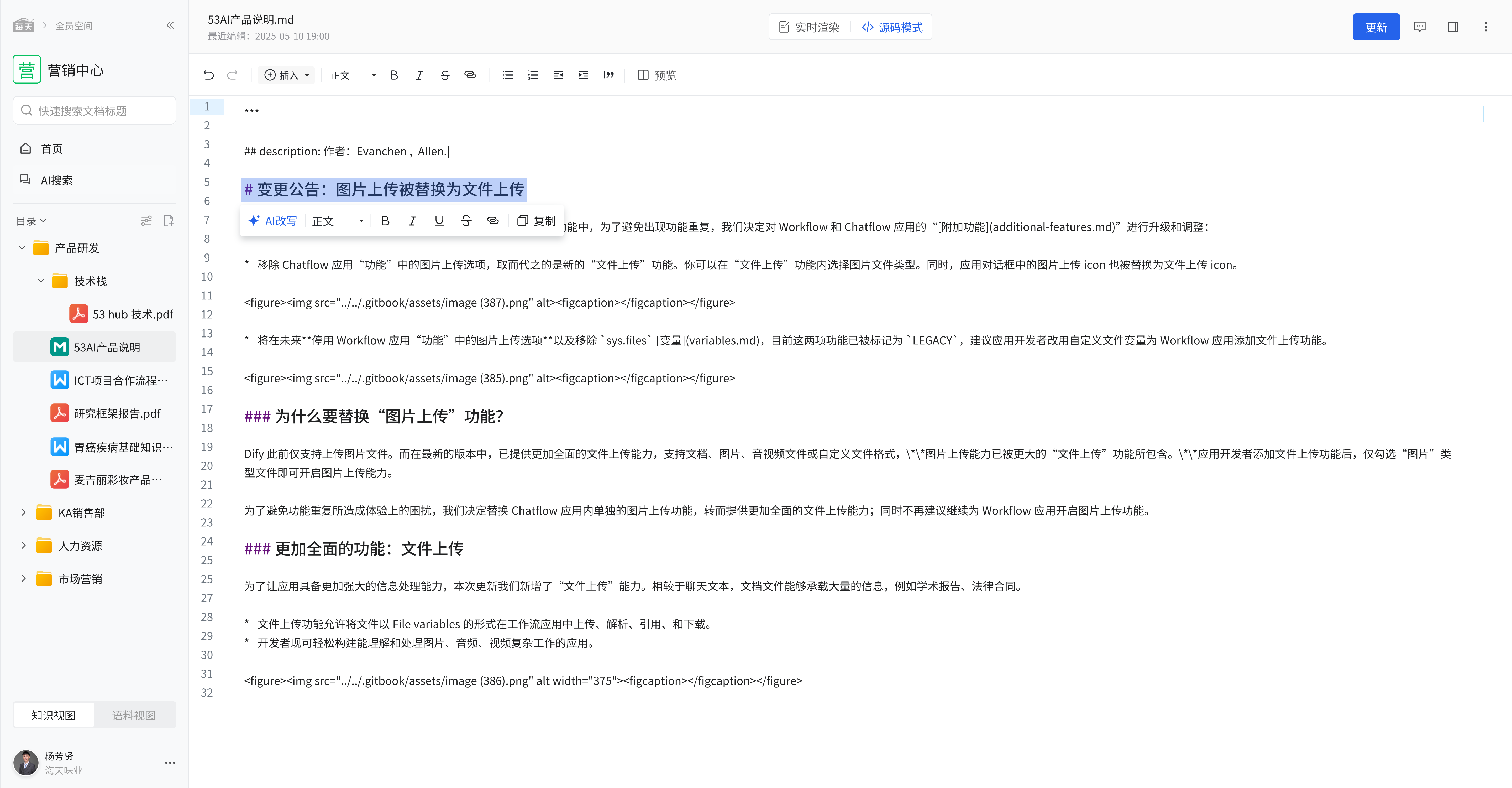
(三)内链功能
选中文字时,会弹出操作栏,可通过相关功能按钮为文字添加内链,实现文档内部内容的快速跳转与关联;若要取消内链,选中带内链的文字,点击 “取消链接” 按钮,即可让文字恢复为普通状态。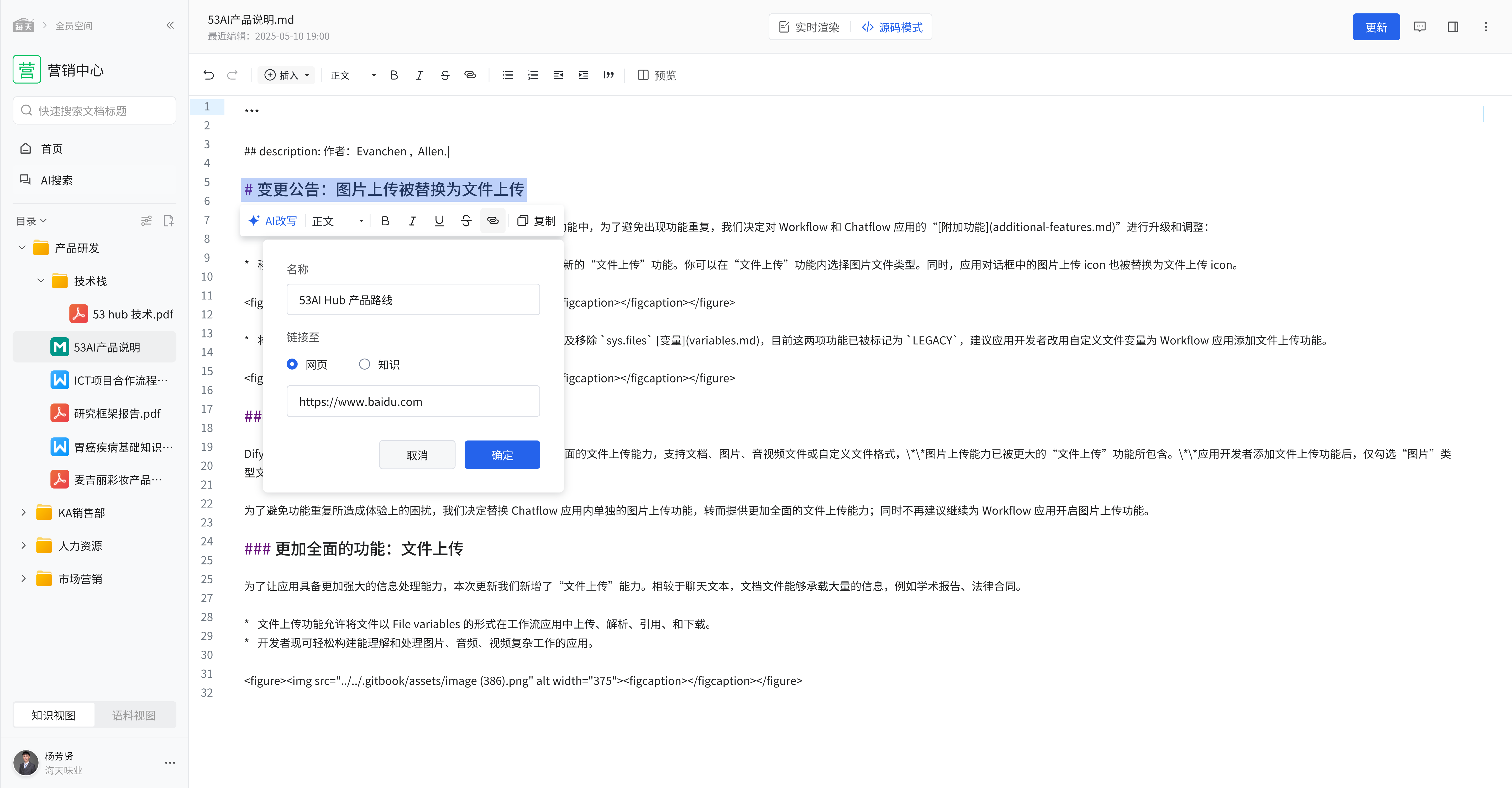
(四)预览功能
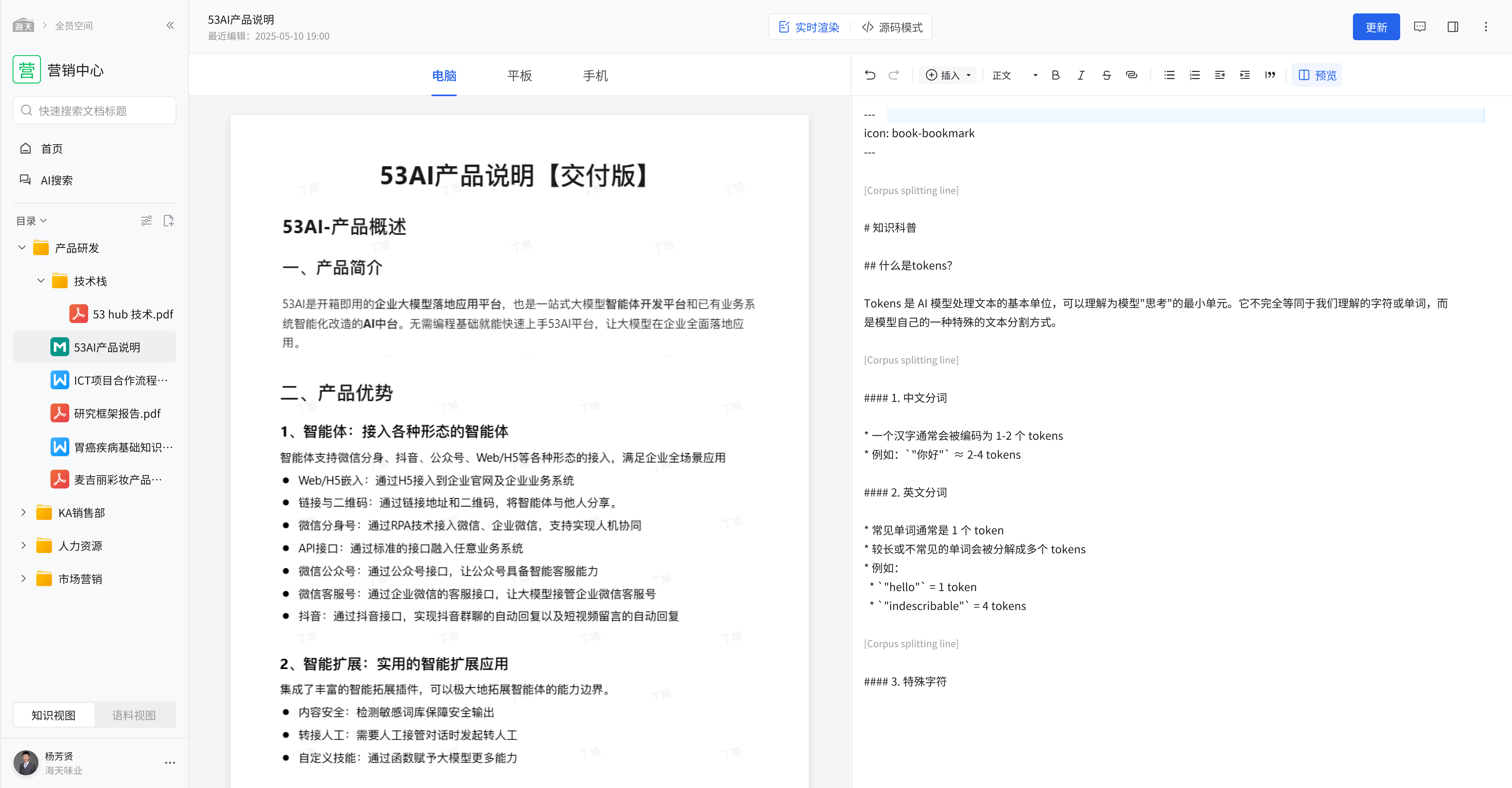
点击工具栏中的 “预览” 按钮,可查看文档在电脑、平板、手机等不同设备上的展示效果,提前了解文档的最终呈现样式,以便进行针对性的调整。