

Documentation Index
Fetch the complete documentation index at: https://docs.53ai.com/llms.txt
Use this file to discover all available pages before exploring further.
首页操作指南
一、首页整体介绍
打开 53AI KM 前台后,首先看到的就是首页。在这里,你可以快速查找知识、向 AI 提问,还能看到最近关注的知识库和知识内容,方便日常工作中高效用知识。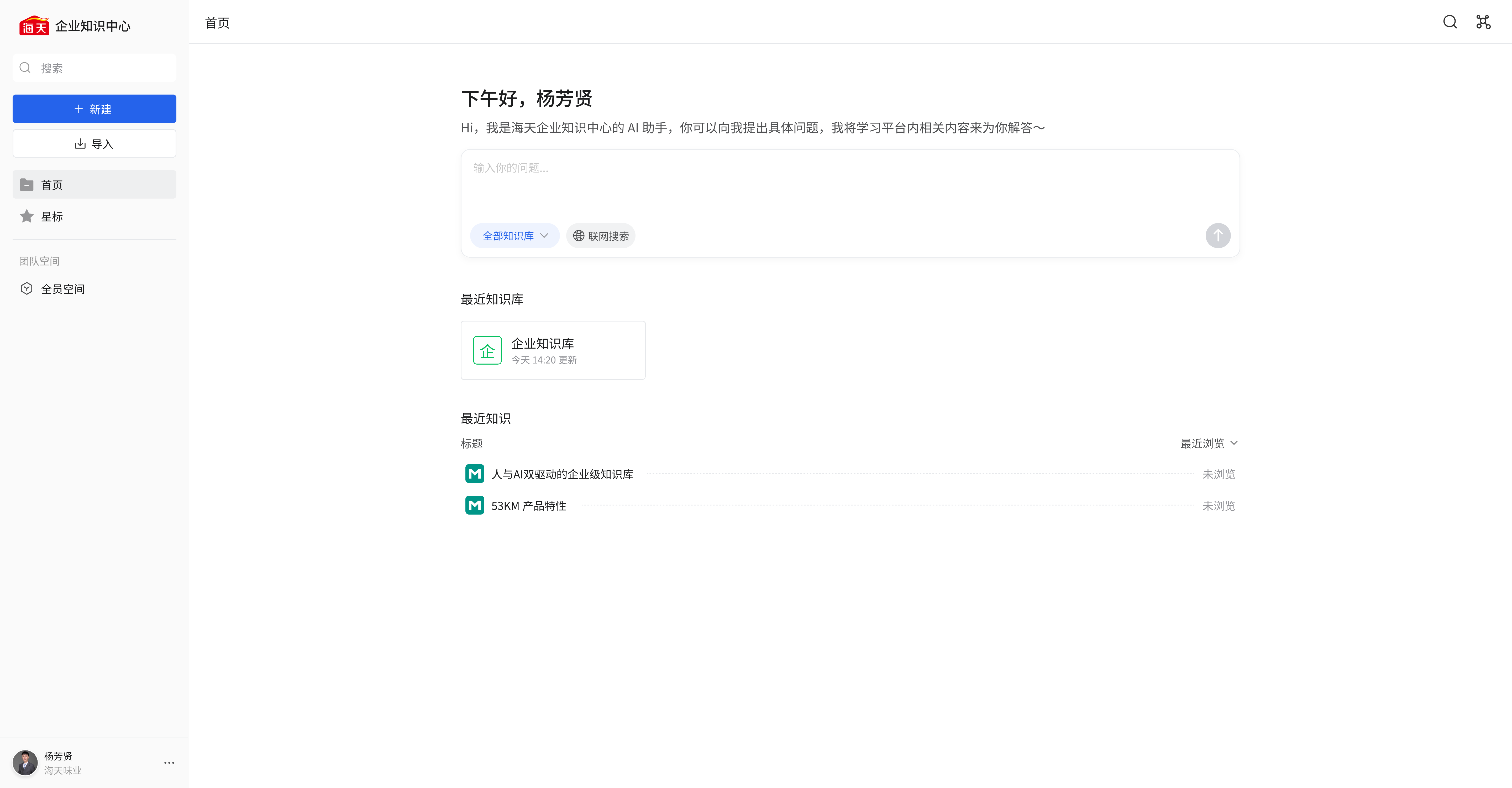
二、左侧功能导航栏(快速操作区)
左边的导航栏是常用功能的快捷入口,每个按钮的作用如下:- 搜索: 想找某份文档或某个知识?在顶部搜索框里输入关键词(比如 “语料切片”“产品说明”),就能快速定位到相关内容。
- 新建: 要创建新的知识文档(比如写一份操作手册、记录项目知识),点击蓝色的 “+ 新建” 按钮,就能选择文档类型开始创作。
- 导入: 电脑里有现成的文件(如 PDF、Word 文档)想放到系统里?点 “导入”,选择本地文件就能把外部知识搬到 53AI KM 中。
- 首页: 不管你在系统的哪个页面,想回到这个主页面,点 “首页” 就可以。
- 星标: 遇到重要的知识文档,你可以给它标星。之后点 “星标”,就能直接看到这些标星的内容,不用再到处找。
- 团队空间 / 全员空间:
- “团队空间”:是你和团队成员共享知识的区域,团队内的专属知识都在这里。
- “全员空间”:全公司都能访问的公共知识区,比如公司通用的制度、产品介绍等。
三、AI 助手交互区(智能问答)
页面中间的 AI 助手是你的 “智能帮手”,用它问问题很简单:- 问候与提示: 系统会显示 “下午好,[你的名字]”,还会提示你:“可以向我提出具体问题,我会用平台里的知识为你解答~”
- 输入问题: 在 “输入你的问题…” 的框里,打字问你想知道的事(比如 “怎么拆分语料切片”“产品有哪些功能”)。
- 选择解答范围:
- “全部知识库” 下拉框:可以选从哪个知识库找答案(比如只从 “企业知识库” 里找)。
- “联网搜索” 开关:打开的话,AI 会结合网上的资源解答;关掉就只从 53AI KM 内部知识里找。
- 发送问题: 问题输好后,点右边的向上箭头,AI 就会立刻帮你找答案啦。
四、最近知识库展示区
这里会显示你最近看过或刚更新的知识库(比如 “企业知识库” 卡片),能看到知识库名称和更新时间(如 “今天 14:20 更新”)。想查看某个知识库的内容,直接点卡片就行。五、最近知识展示区
这里列出了你最近接触的知识条目(比如 “产品特性说明”“知识专题” 等标题):- 查看详情:点知识标题,就能进入文档详情页,看完整内容。
- 浏览状态:标着 “未浏览” 的,就是你还没看过的内容,方便优先查看新知识。
- 调整排序:点 “最近浏览” 下拉菜单,能换排序方式(比如按更新时间排、按访问次数排),找知识更顺手。
六、搜索功能
53AI KM 提供 “快速搜索” 和 “高级搜索” 两种方式,助力精准定位知识: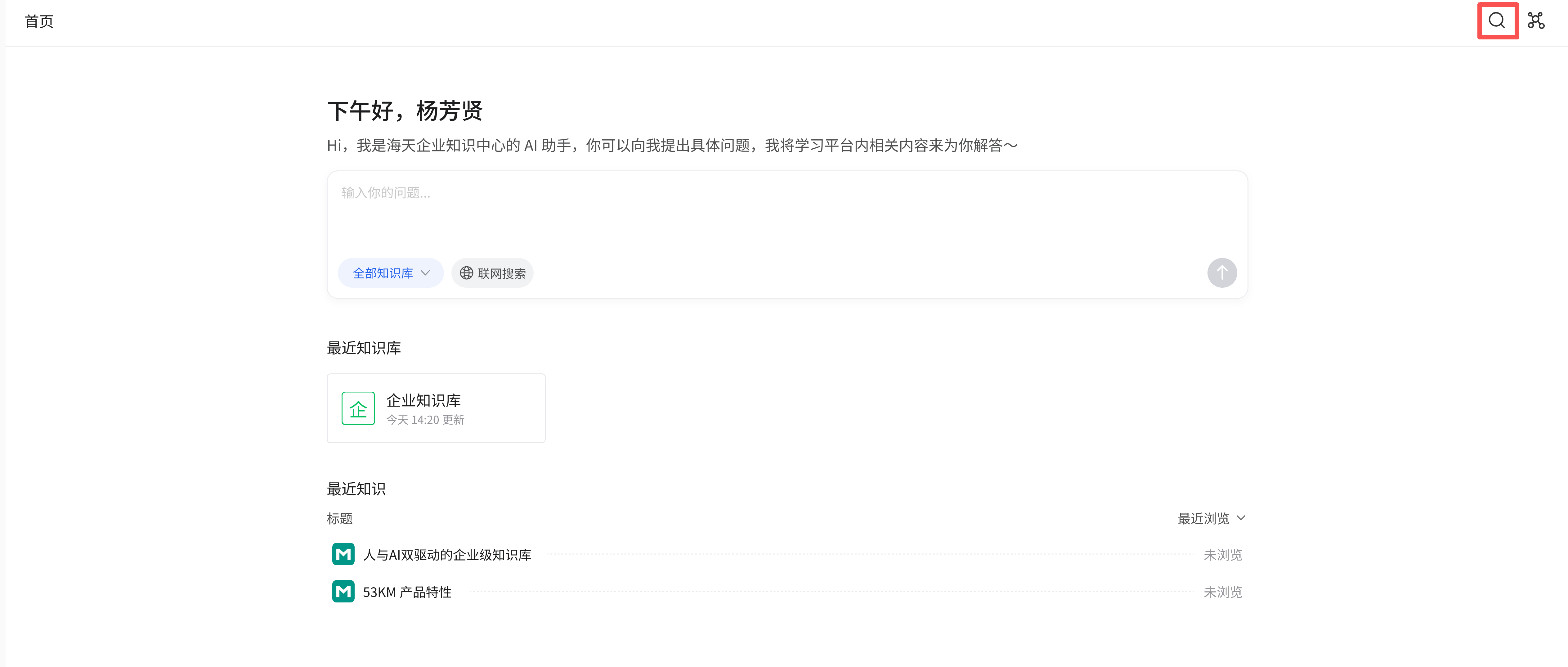
-
快速搜索(页面右上角搜索框)
- 点击页面右上角搜索框,输入关键词(如 “53AI”“产品说明”)。
-
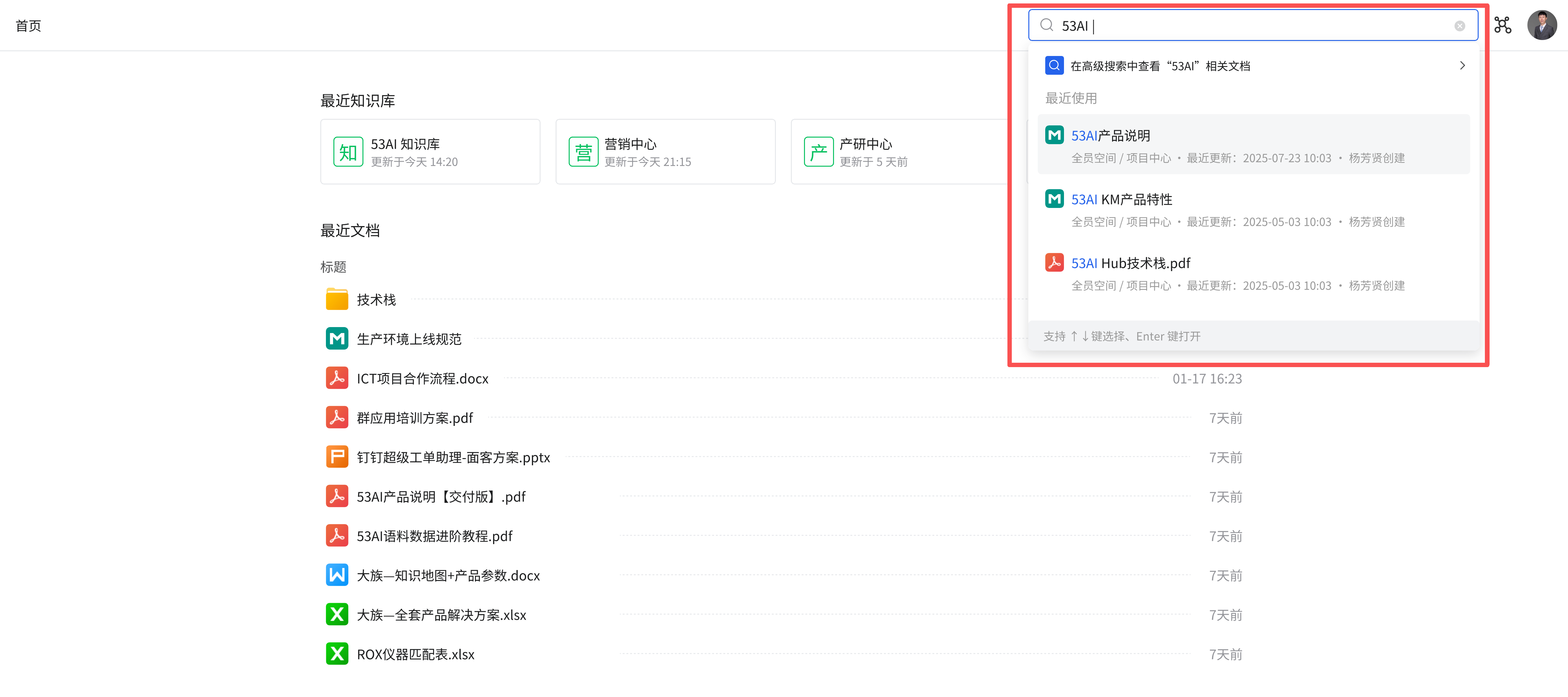
输入过程中,会自动弹出最近使用文档和相关文档推荐(如 “53AI 产品说明”“53AI KIM 产品特性”),直接点击推荐结果即可快速打开文档。
- 高级搜索(多条件精准筛选)
- 在快速搜索框输入关键词后,点击 “在高级搜索中查看‘[关键词]’相关文档”。
-
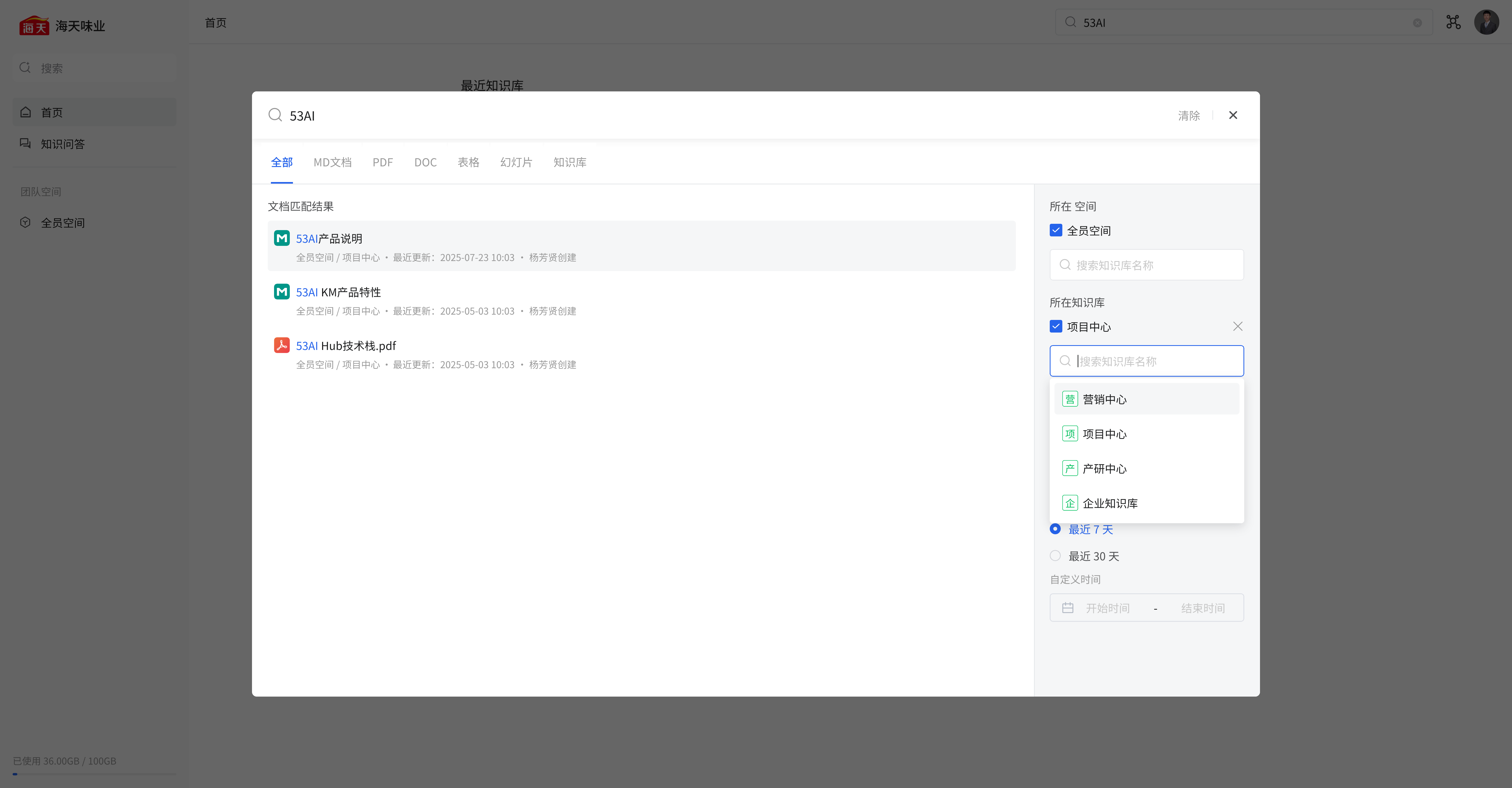
1、文档类型:可选择 “全部”“MD 文档”“PDF”“DOC”“表格”“幻灯片”“知识库” 等,缩小搜索范围(如仅查找 PDF 格式文档)。
2、所在空间:勾选 如“全员空间”“团队空间” 等,限定知识所属的空间范围。
3、所在知识库:从下拉列表选择 如“营销中心”“项目中心”“产研中心”“企业知识库” 等,仅在特定知识库内检索。
4、时间范围:可选 如“最近 7 天”“最近 30 天”,或自定义 “开始时间 - 结束时间”,查找特定时间段更新的知识。
七、文档图谱功能(可视化知识关联)
文档图谱以 “节点 + 连线” 的可视化形式,展示文档间的引用、关联关系,帮助直观梳理知识网络:(一)打开方式
在文档详情页或产品内对应入口,点击 “文档图谱” 按钮,即可打开图谱界面。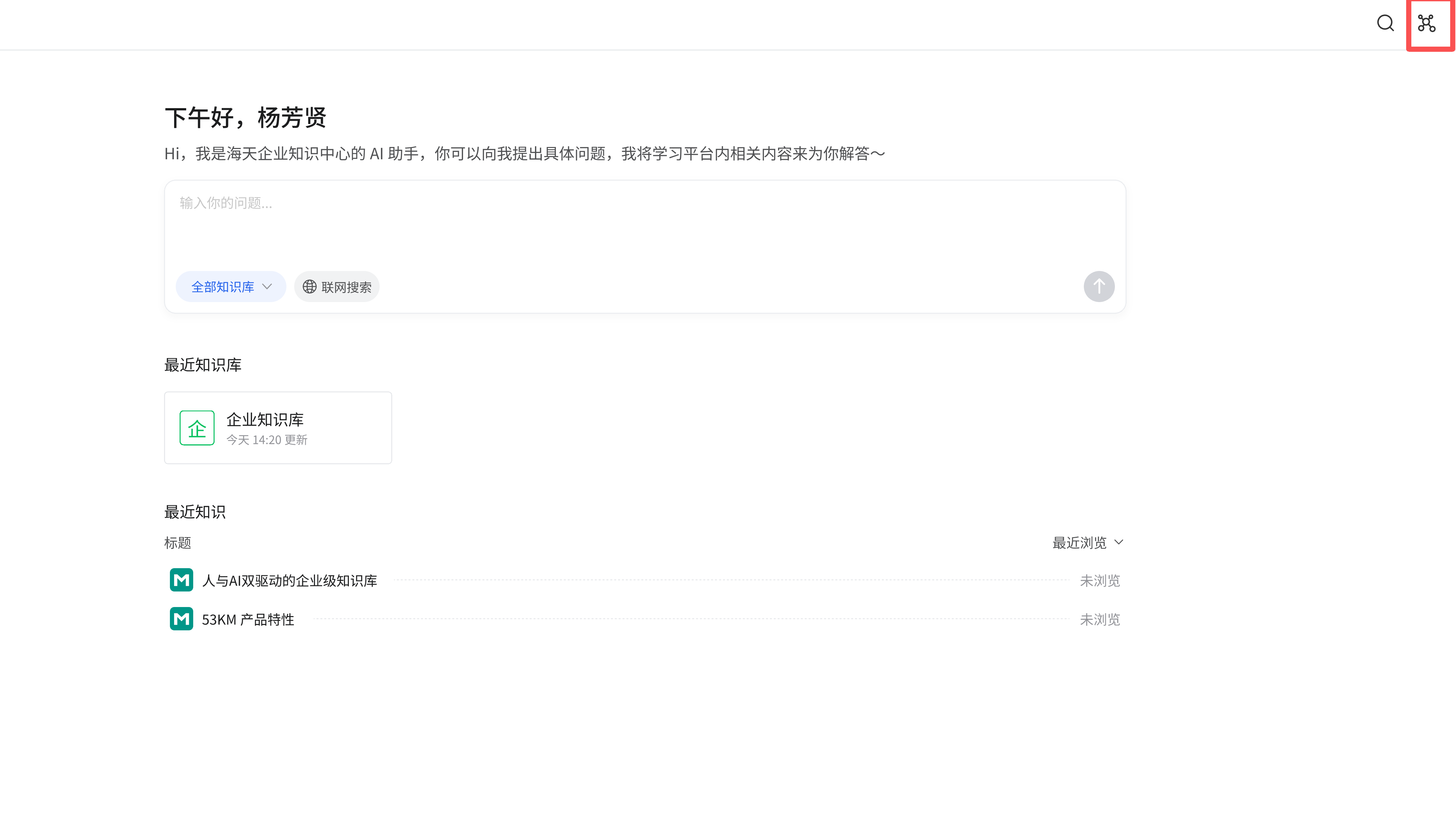
(二)界面与交互操作
-
图谱结构:
1、蓝色节点:每个节点代表一份文档(如 “切割机.pdf”“阿里通道充值流程.docx”)。
2、连线关系:
- “A → B”:表示文档 A 引用了文档 B;
-
“A ↔ B”:表示文档 A 与 B 相互引用。
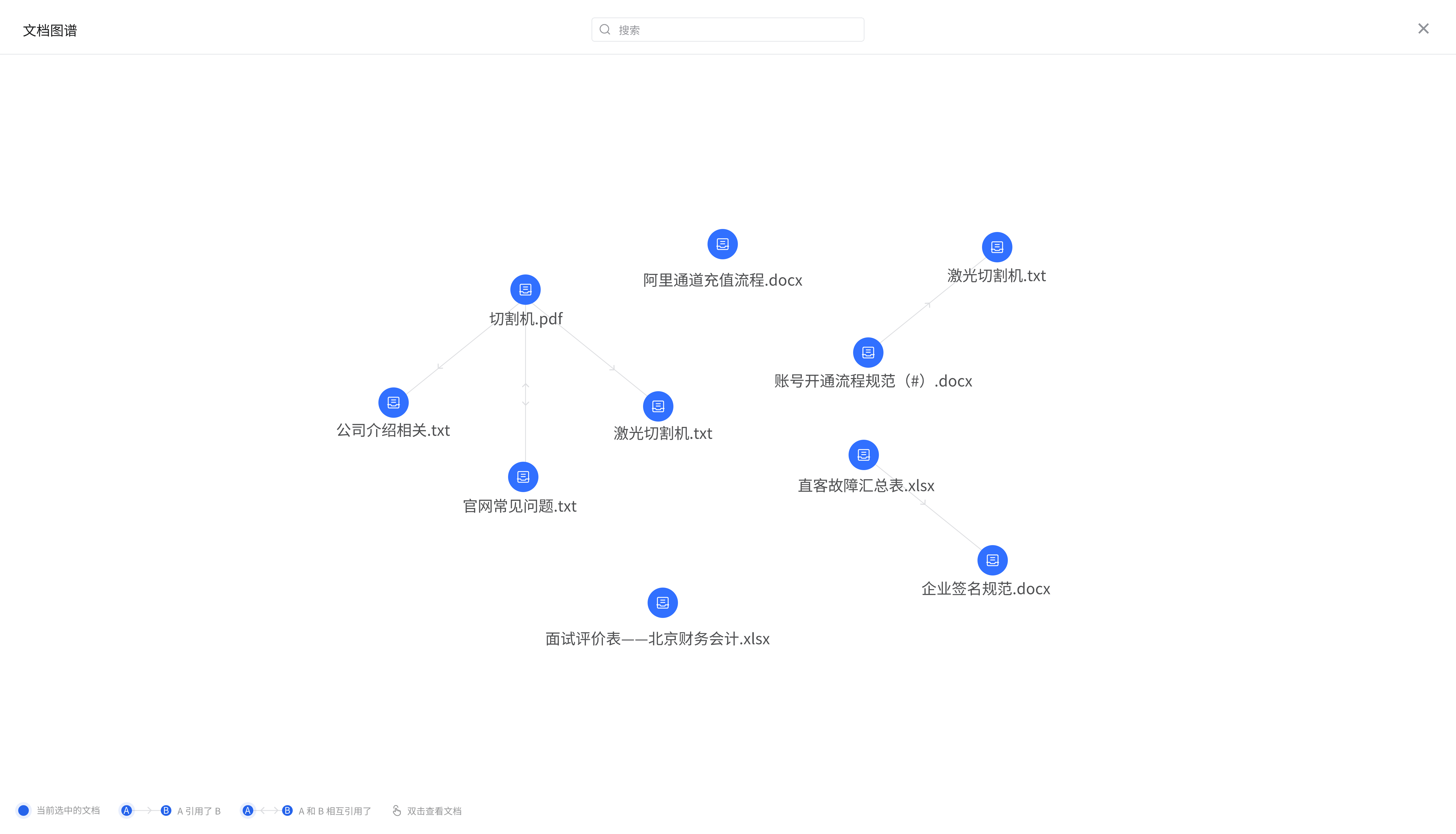
- 交互操作: 1、搜索定位:通过顶部搜索框输入文档名,快速定位图谱中的目标文档。 2、查看文档详情:双击任意文档节点,可直接打开该文档查看内容。 3、关闭图谱:点击右上角 “×” 按钮,退出文档图谱界面。